
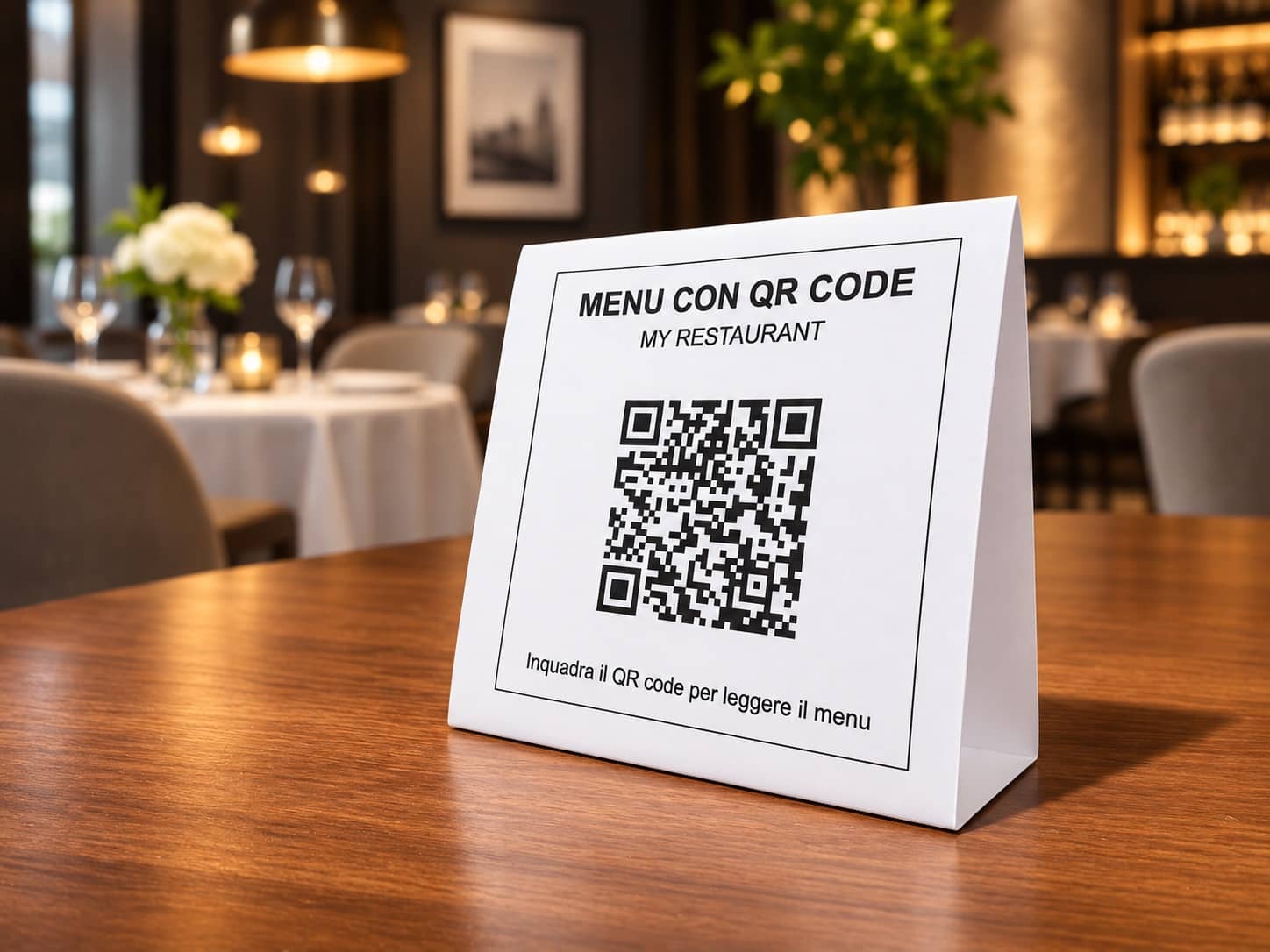
Un chevalet de table est une petite carte pliée qui tient debout sur la table et montre à vos clients le QR code de votre menu numérique. C'est l'un des moyens les plus efficaces pour permettre aux clients d'ouvrir le menu sur leur smartphone, car le QR code est toujours devant eux.
Avec le Générateur de chevalets de table gratuit de BuonMenu, vous pouvez concevoir vos chevalets de table en quelques secondes, les imprimer avec une imprimante classique et les assembler à la main. Ce guide explique chaque étape.
Tutoriel vidéo
Ce dont vous avez besoin
- Un menu numérique avec son lien (par exemple buonmenu.com/votrerestaurant)
- Une imprimante capable d'imprimer sur du papier A4
- Quelques feuilles de papier A4 : un papier épais d'environ 300 g/m² (papier premium ou carton fin) est recommandé, mais du papier d'imprimante standard fonctionne aussi
- Une paire de ciseaux, ou un cutter et une règle
- Un bâton de colle ou du ruban adhésif double face
Chaque feuille A4 contient 2 chevalets de table, il vous faut donc une feuille pour deux tables.
Étape 1 : Ouvrir le Générateur de chevalets de table
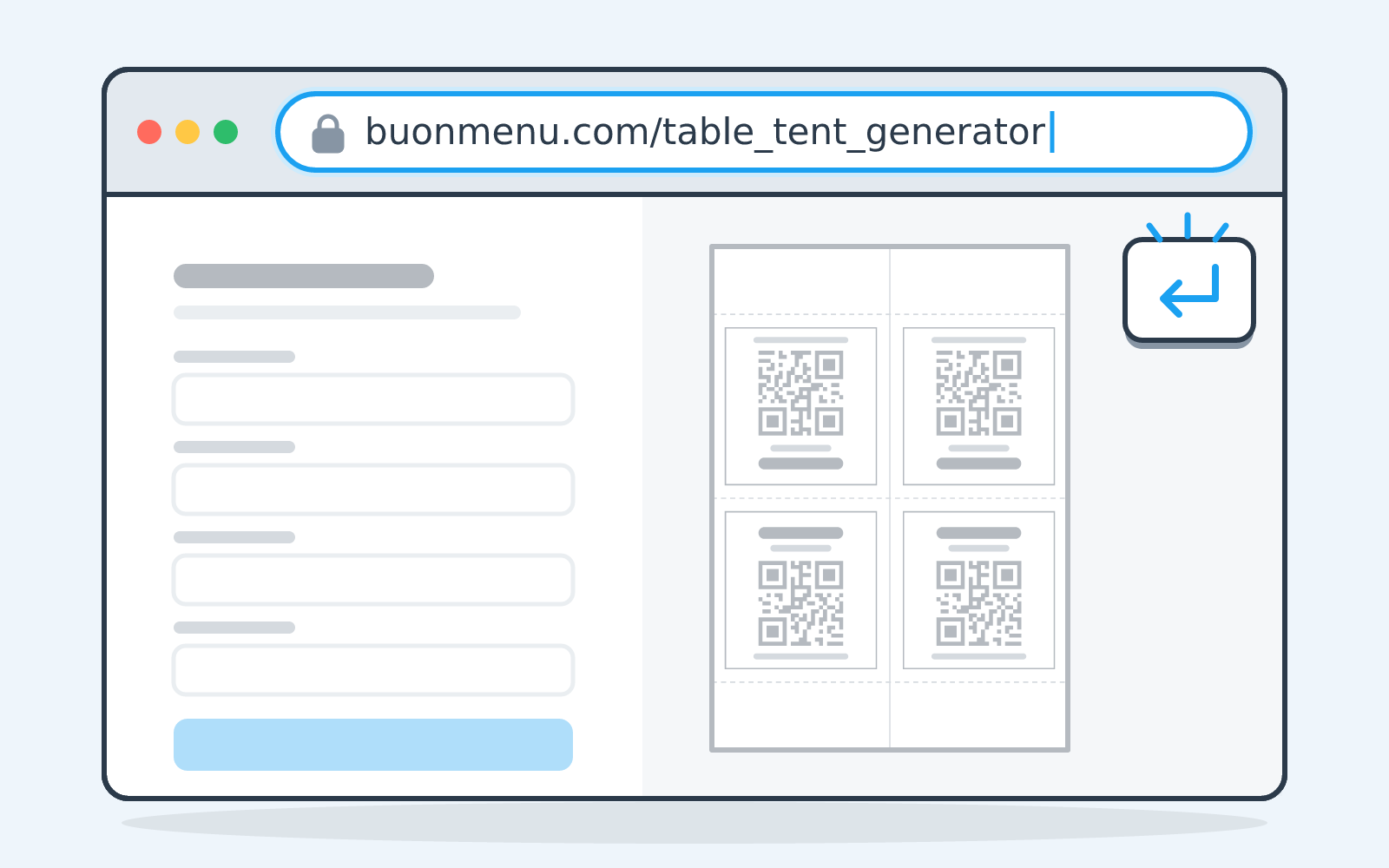
Si vous avez un compte BuonMenu, connectez-vous et cliquez sur QR code dans la navigation supérieure, puis cliquez sur Créer des chevalets de table.
Vous pouvez aussi ouvrir directement le Générateur de chevalets de table.
Étape 2 : Concevoir votre chevalet de table
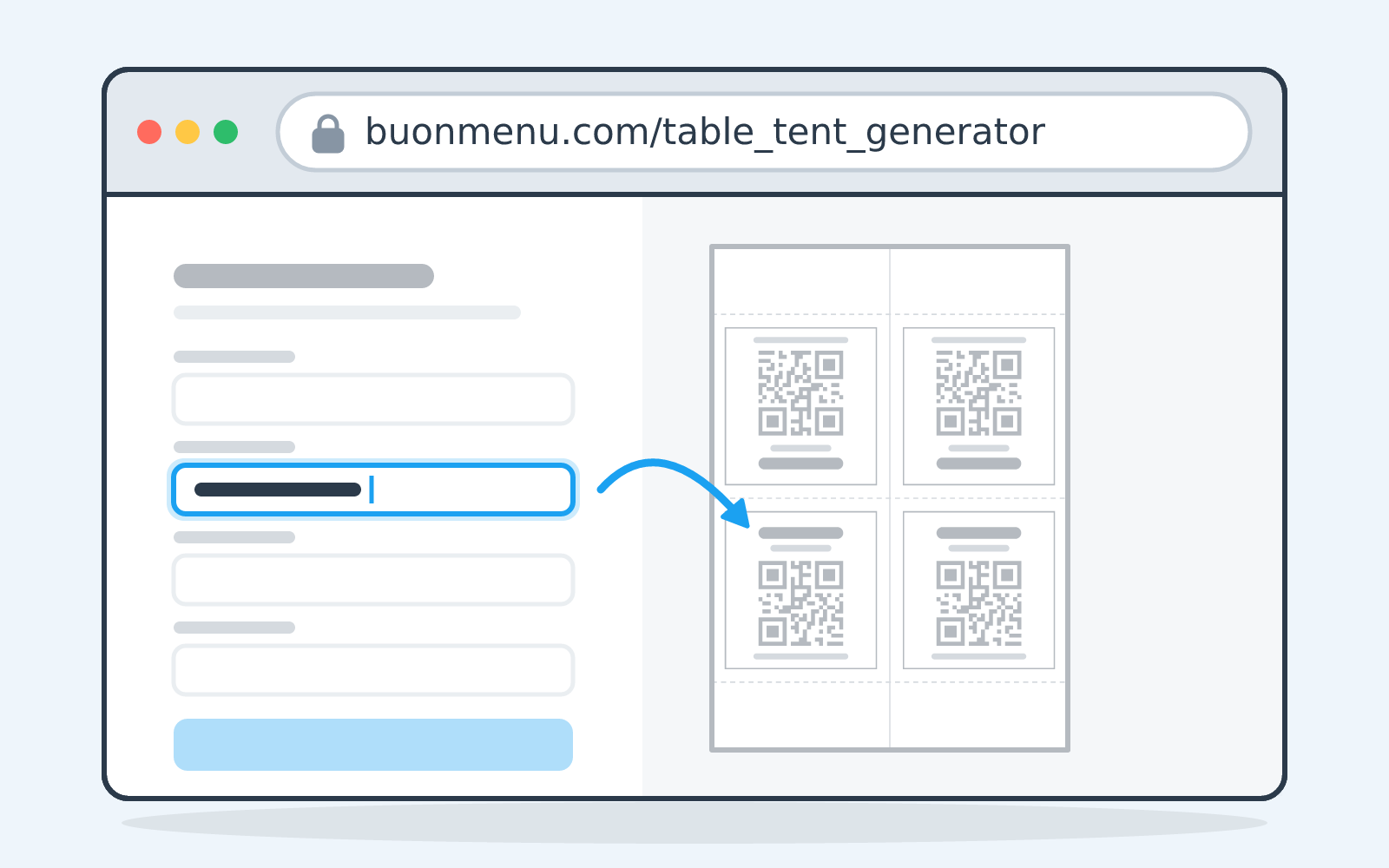
À gauche, vous trouverez quelques champs, et à droite vous verrez un aperçu en temps réel de la feuille à imprimer.
- Lien vers votre menu : c'est le site web que les clients ouvriront en scannant le QR code.
- Titre : le texte principal au-dessus du QR code (par exemple Menu avec QR code ou simplement Menu).
- Sous-titre : un texte plus petit sous le titre.
- Pied de page : une courte instruction ou un texte supplémentaire sous le QR code (par exemple Scannez le QR code pour lire le menu).
- Couleur de fond : choisissez une couleur qui correspond au style de votre restaurant.
- Afficher les lignes de découpe et de pliage : en général, il vaut mieux laisser cette option activée. Les lignes vous guideront lorsque vous découperez et plierez le papier.
Les textes courts fonctionnent mieux : les phrases longues sont automatiquement réduites pour tenir sur le chevalet de table.
Étape 3 : Télécharger l'image
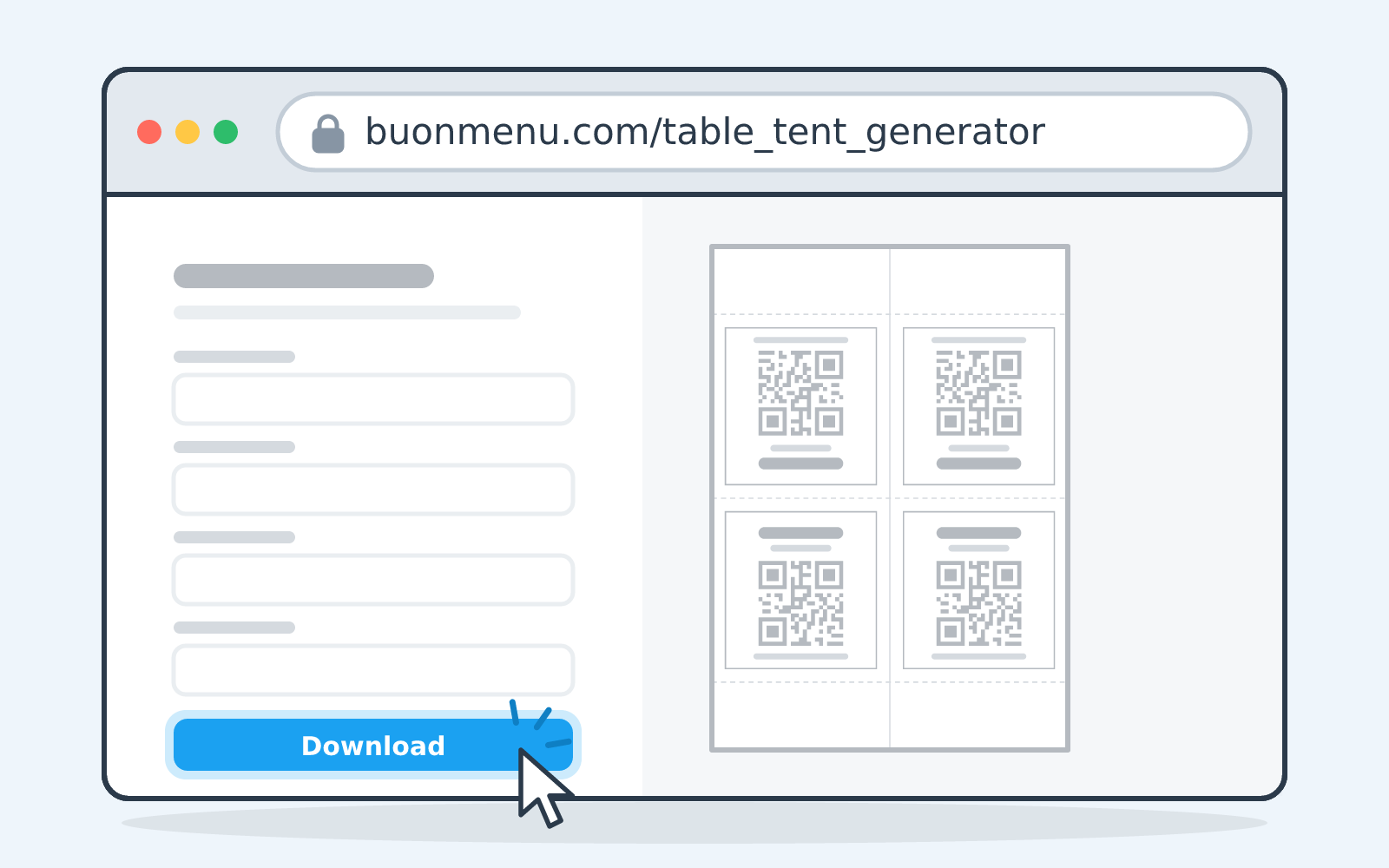
Cliquez sur Télécharger. Vous obtiendrez une image haute résolution qui a exactement la taille d'une feuille A4 et contient 2 chevalets de table côte à côte.
Avant d'imprimer, scannez l'un des QR codes de l'image avec votre smartphone pour vérifier qu'il ouvre le bon menu.
Étape 4 : Imprimer les chevalets de table
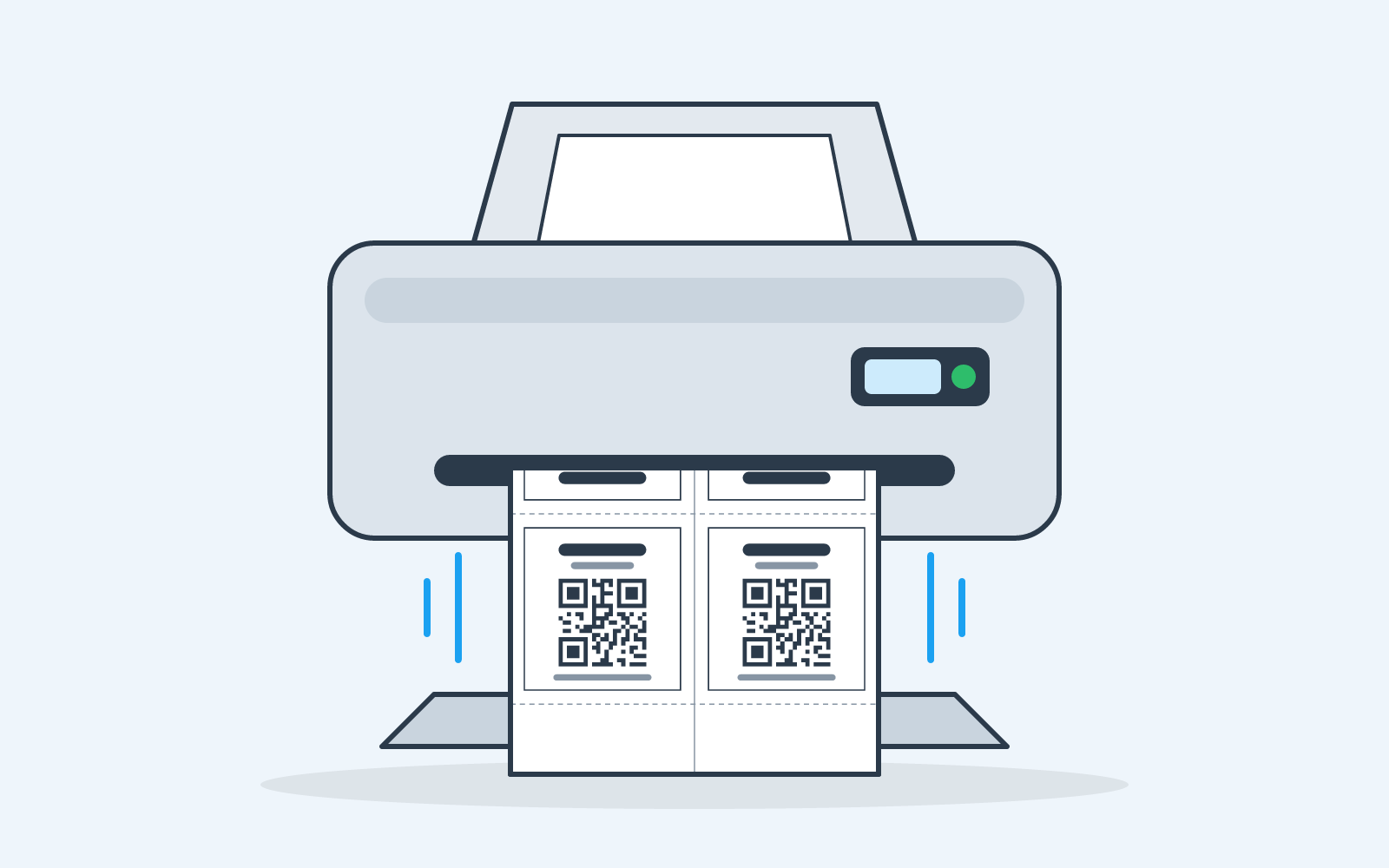
Ouvrez l'image et imprimez-la avec ces paramètres :
- Format du papier : A4
- Orientation : portrait
- Échelle : utilisez échelle 100 %, ajuster à la page ou remplir toute la feuille (afin de couvrir toute la page sans marges vides)
- Qualité : normale ou élevée
Vous pouvez imprimer les chevalets de table sur du papier d'imprimante standard (80 g/m²) : c'est parfait pour démarrer rapidement ou pour faire un test. Cependant, pour un meilleur résultat, nous recommandons un papier épais de qualité, d'environ 300 g/m² : le chevalet de table sera plus solide, tiendra mieux debout sur la table et durera plus longtemps. Avant d'utiliser du papier épais, vérifiez que votre imprimante le prend en charge : vous devrez peut-être utiliser le bac arrière ou le bac d'alimentation manuelle.
Nous vous recommandons d'imprimer d'abord une seule feuille, de l'assembler et de vérifier le résultat avant d'imprimer toutes les autres.
Étape 5 : Couper la feuille en deux
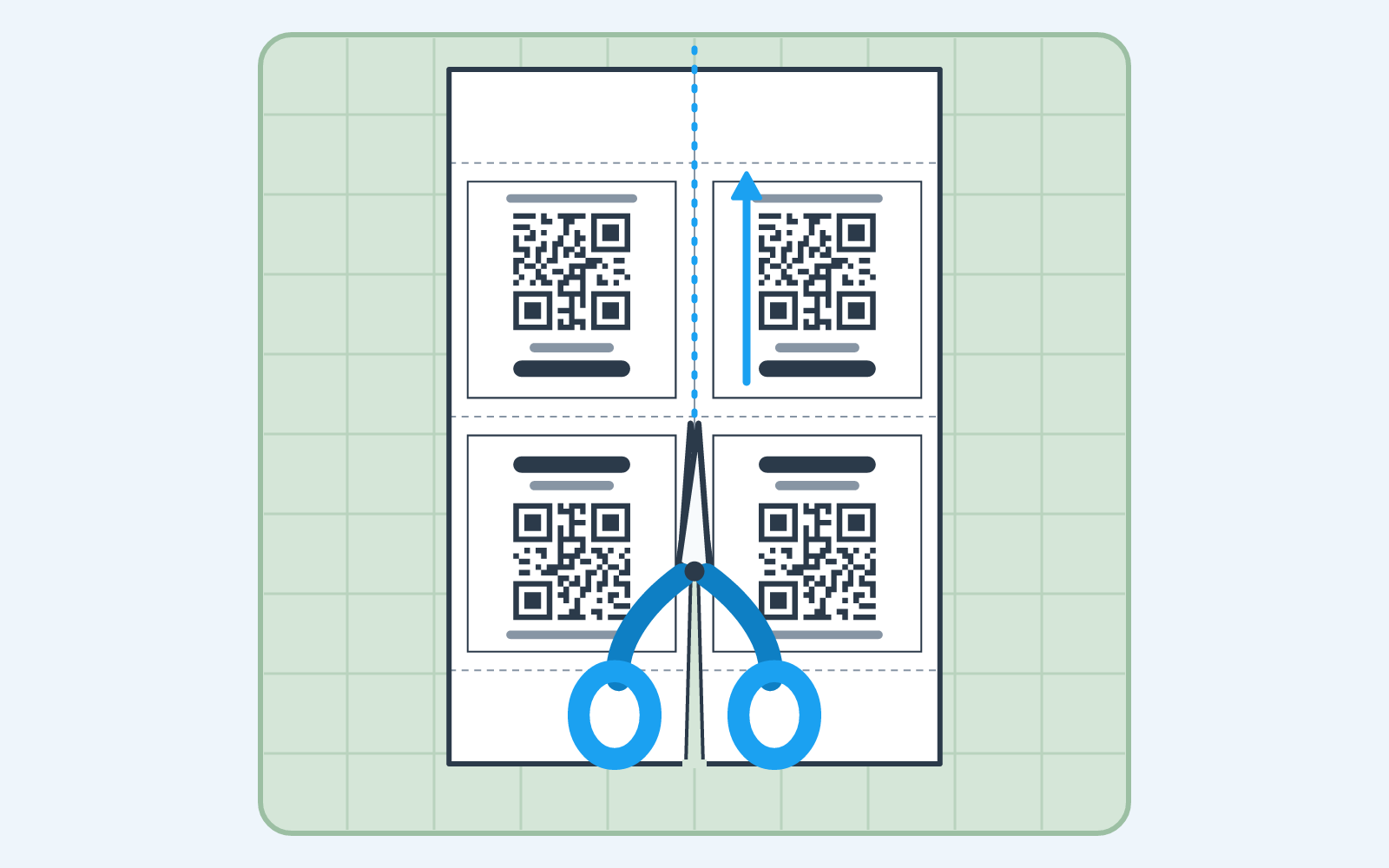
Au milieu de la feuille se trouve une ligne verticale continue. Découpez la feuille le long de cette ligne pour séparer les 2 chevalets de table.
Utilisez une paire de ciseaux et coupez lentement pour garder un bord net et droit. Si vous avez un cutter, vous pouvez aussi l'utiliser avec une règle comme guide (placez quelque chose sous la feuille pour ne pas abîmer la table).
Si vous avez choisi un fond coloré, votre imprimante peut laisser une fine marge blanche sur les bords de la feuille. Vous pouvez la rogner si vous le souhaitez, mais ne coupez pas trop les bords supérieur et inférieur, car ce sont les bases du chevalet de table.
Étape 6 : Plier le long des lignes pointillées
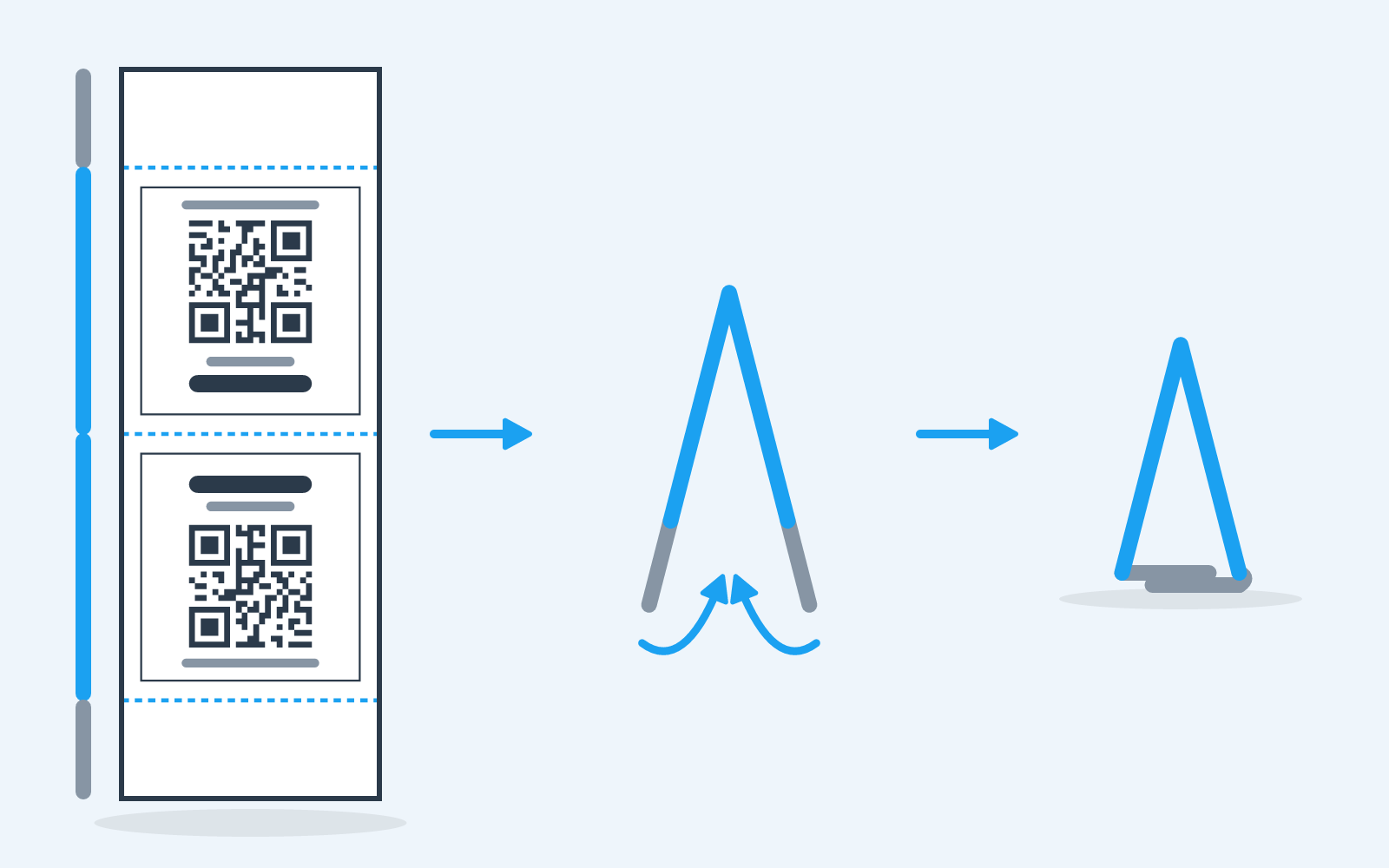
Chaque moitié comporte 3 lignes pointillées horizontales. De haut en bas, la bande de papier se compose de : une base, la face avant, la face arrière et une autre base.
Pliez le papier :
- Pliez le long de la ligne pointillée centrale, avec le côté imprimé vers l'extérieur. C'est le sommet du chevalet de table, là où les deux faces se rejoignent.
- Pliez les deux bases vers l'intérieur, le long des deux autres lignes pointillées, afin qu'elles reposent à plat sous le chevalet de table.
L'une des faces est imprimée à l'envers sur la feuille : c'est voulu, afin que les deux faces se lisent correctement une fois le chevalet de table plié.
Étape 7 : Coller les bases
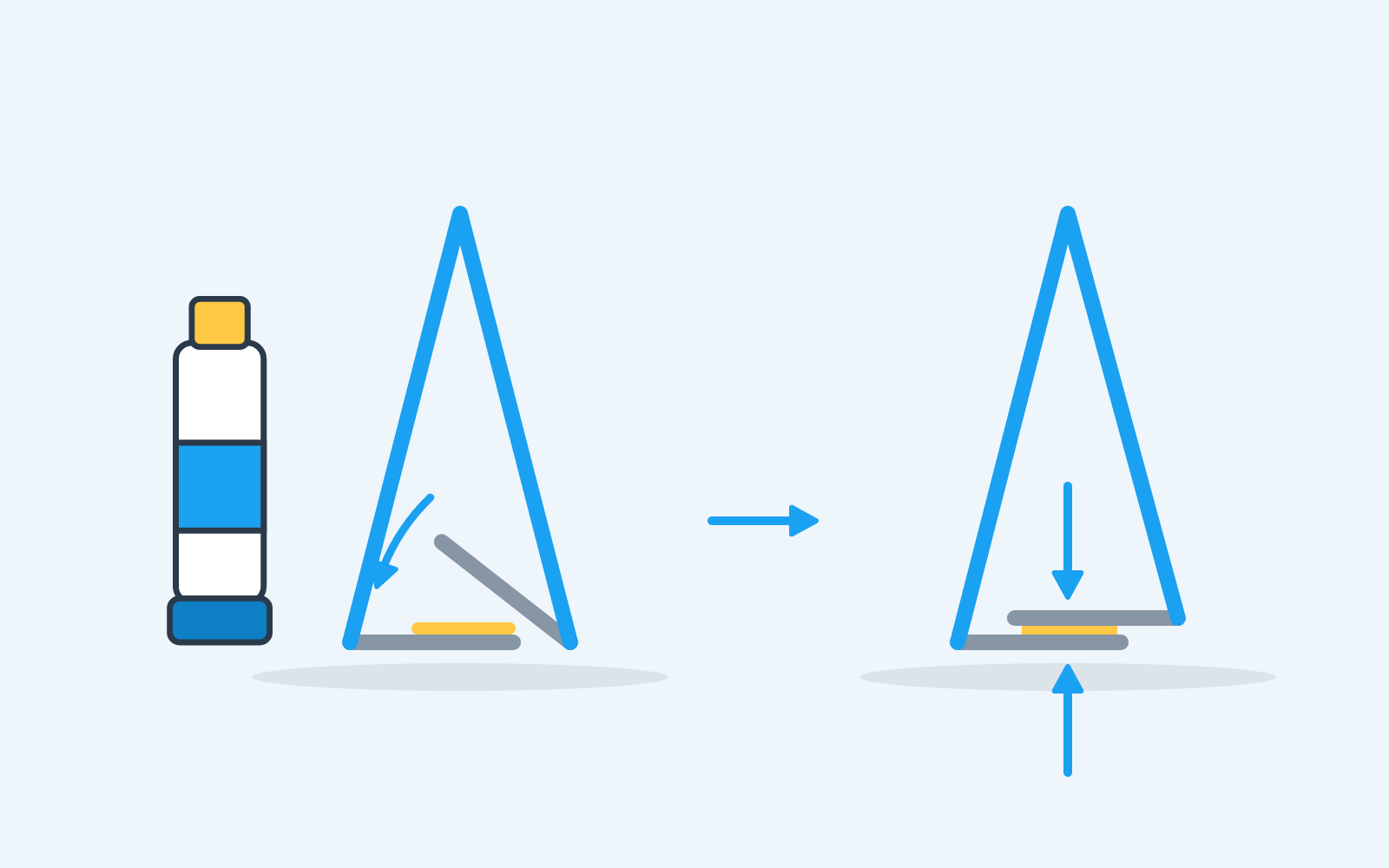
Superposez les deux bases sous le chevalet de table, l'une sur l'autre.
Appliquez un peu de colle ou un morceau de ruban adhésif double face entre les deux bases, puis pressez-les ensemble pendant quelques secondes. Si vous utilisez de la colle liquide, laissez-la sécher avant de déplacer le chevalet de table.
Les bases maintiennent le chevalet de table dans sa forme triangulaire, pour qu'il reste stable sur la table.
Étape 8 : Placer les chevalets de table sur les tables
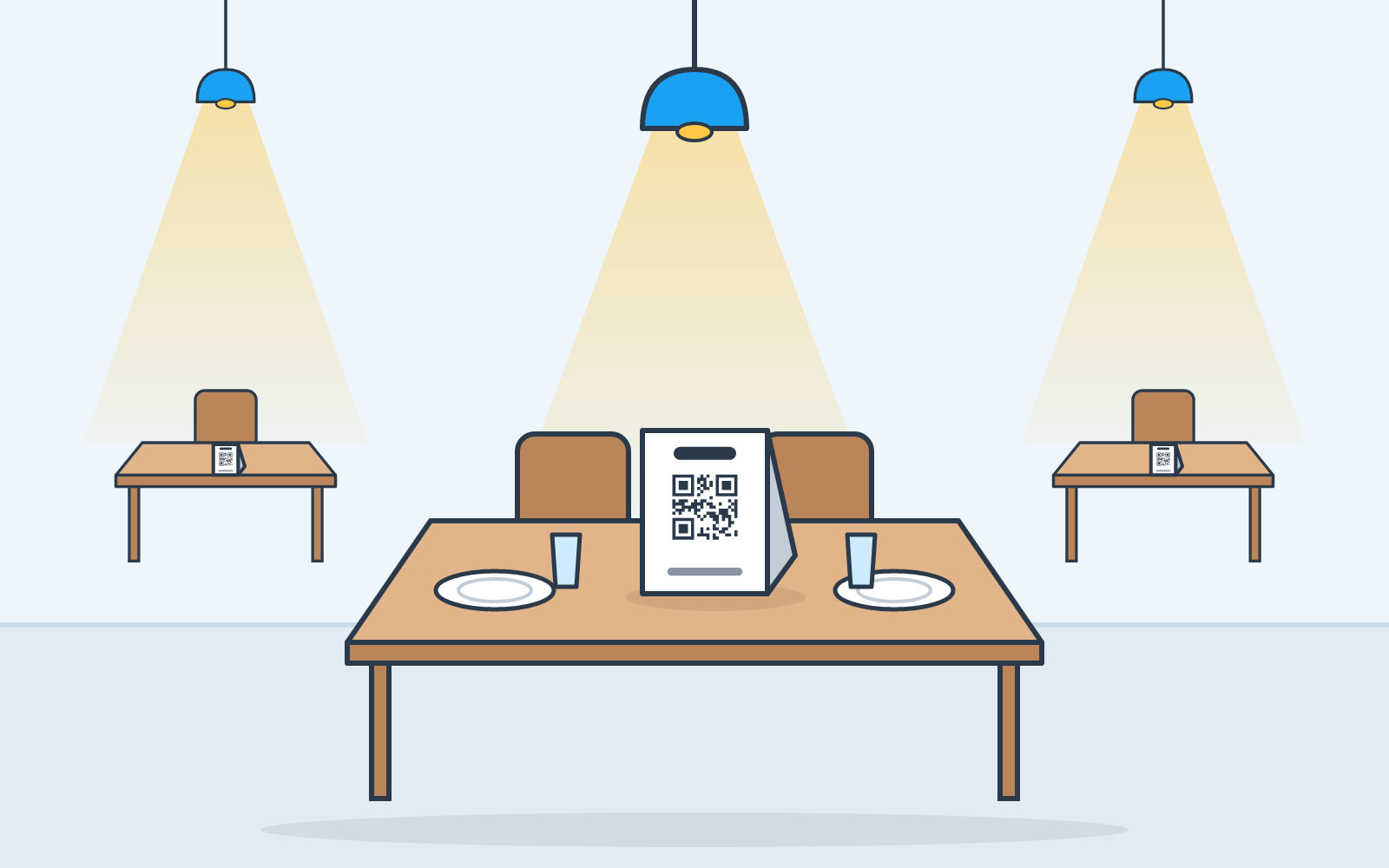
Vos chevalets de table sont maintenant prêts. Voici quelques conseils pour les placer :
- Placez un chevalet de table sur chaque table, pour que les clients n'aient pas besoin de demander le menu.
- Mettez-le au centre de la table, ou près du mur pour les petites tables. Le QR code est imprimé sur les deux faces, il est donc visible des deux côtés de la table.
- Assurez-vous que le chevalet de table est bien éclairé : les smartphones scannent plus facilement le QR code avec une bonne lumière.
- Gardez quelques chevalets de table de rechange et remplacez ceux qui se salissent ou s'abîment.
Mettre à jour le menu sans réimprimer
Le QR code renvoie au lien de votre menu numérique, et non à une copie figée de celui-ci. Cela signifie que vous pouvez modifier les plats, les prix et les photos à tout moment depuis votre compte BuonMenu, et les clients verront toujours la dernière version, sans imprimer de nouveaux chevalets de table.
Alternatives
Si vous préférez un autre format, vous pouvez aussi créer et imprimer le QR code pour des autocollants, des flyers, des affiches ou pour un porte-carte. Il existe aussi de nombreuses autres façons de permettre à vos clients d'ouvrir votre menu numérique.