
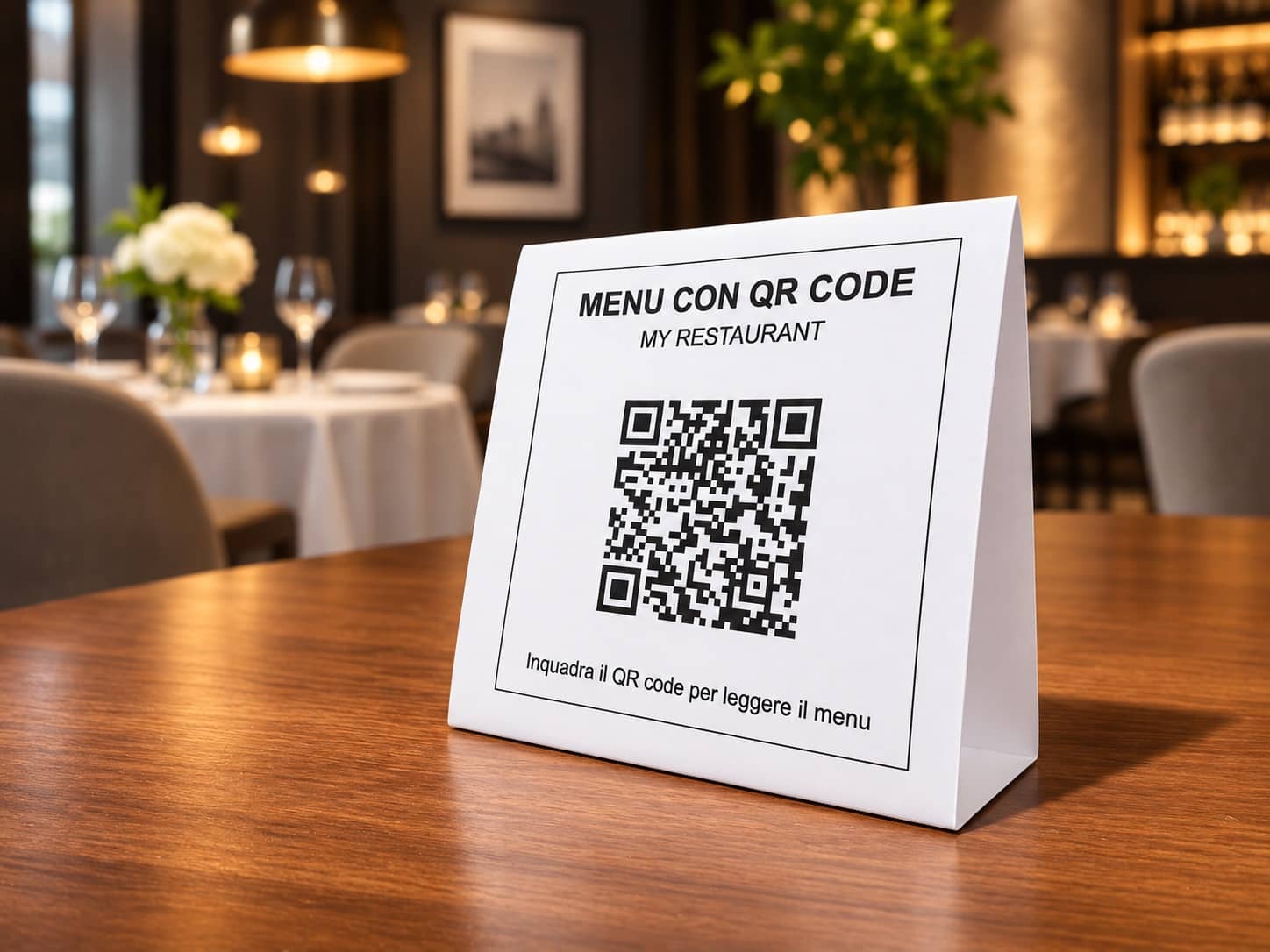
Ein Tischaufsteller ist eine kleine gefaltete Karte, die auf dem Tisch steht und Ihren Gästen den QR-Code Ihres digitalen Menüs zeigt. Er ist eine der effektivsten Möglichkeiten, damit Gäste das Menü auf ihrem Smartphone öffnen, denn der QR-Code ist immer direkt vor ihnen.
Mit dem kostenlosen Tischaufsteller-Generator von BuonMenu gestalten Sie Ihre Tischaufsteller in wenigen Sekunden, drucken sie mit einem normalen Drucker aus und bauen sie von Hand zusammen. Diese Anleitung erklärt jeden Schritt.
Video-Tutorial
Was Sie brauchen
- Ein digitales Menü mit seinem Link (z. B. buonmenu.com/ihrrestaurant)
- Einen Drucker, der auf A4-Papier drucken kann
- Etwas A4-Papier: Empfohlen wird dickes Papier mit etwa 300 g/m² (hochwertiges Papier oder dünner Karton), aber normales Druckerpapier funktioniert auch
- Eine Schere oder ein Cuttermesser und ein Lineal
- Einen Klebestift oder etwas doppelseitiges Klebeband
Jedes A4-Blatt enthält 2 Tischaufsteller, Sie brauchen also ein Blatt für je zwei Tische.
Schritt 1: Tischaufsteller-Generator öffnen
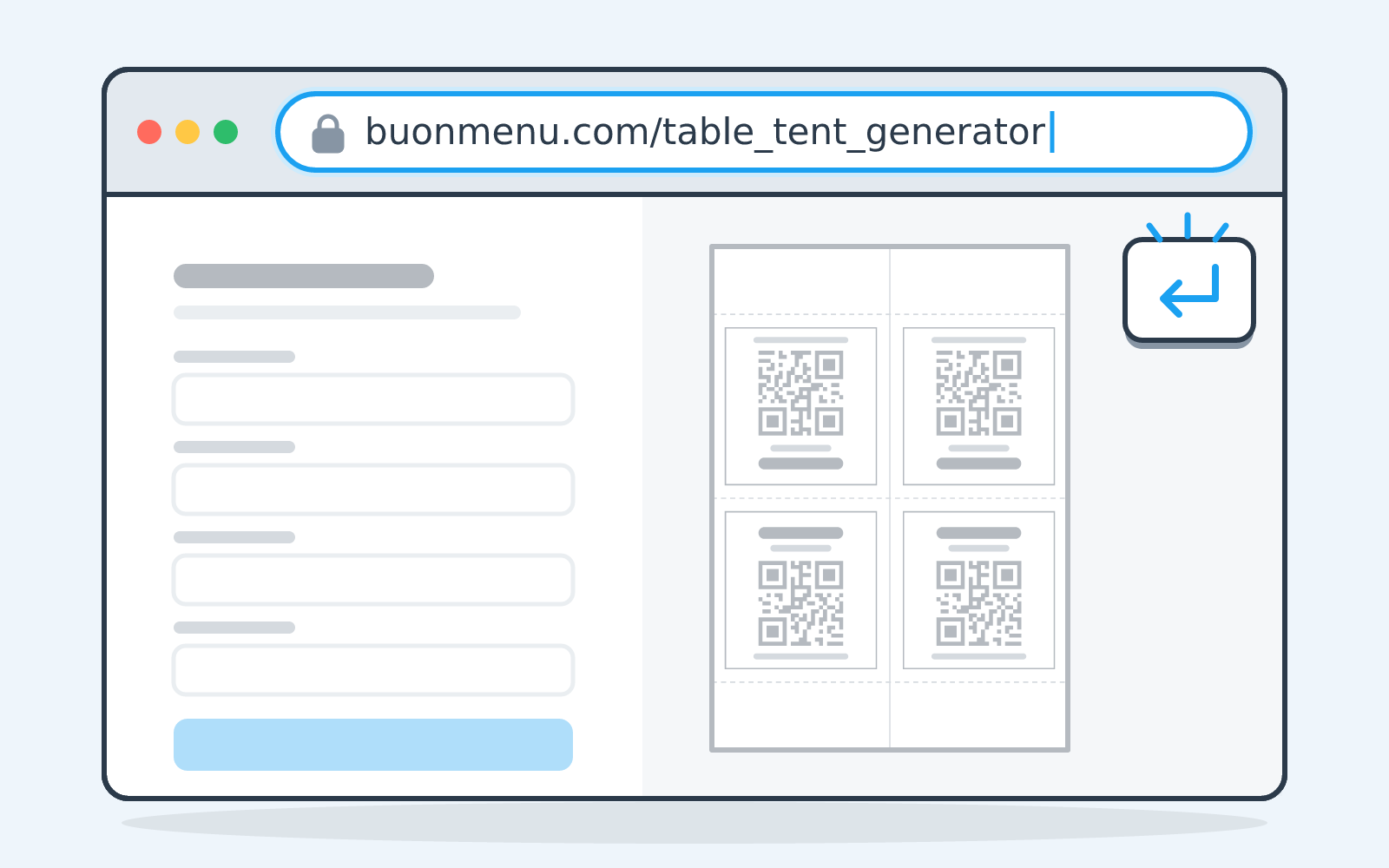
Wenn Sie ein BuonMenu-Konto haben, melden Sie sich an und klicken Sie in der oberen Navigation auf QR-Code und dann auf Tischaufsteller erstellen.
Sie können den Tischaufsteller-Generator auch direkt öffnen.
Schritt 2: Tischaufsteller gestalten
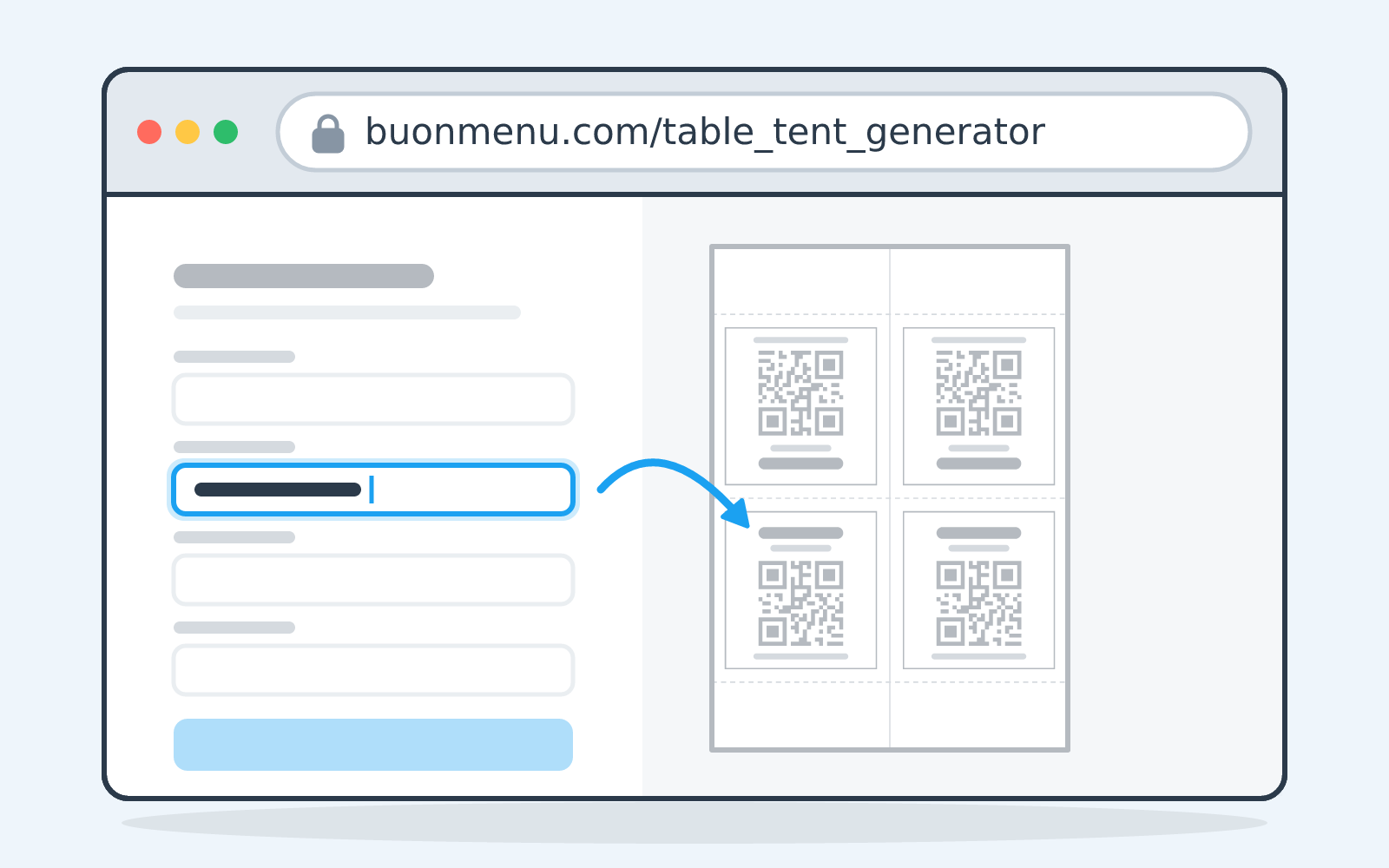
Links finden Sie einige Felder, rechts sehen Sie eine Live-Vorschau des druckbaren Blatts.
- Link zu Ihrem Menü: Das ist die Website, die Gäste öffnen, wenn sie den QR-Code scannen.
- Überschrift: der Haupttext über dem QR-Code (z. B. QR-Code-Menü oder einfach Menü).
- Untertitel: ein kleinerer Text unter der Überschrift.
- Fußzeile: eine kurze Anleitung oder ein zusätzlicher Text unter dem QR-Code (z. B. Scannen Sie den QR-Code, um das Menü zu lesen).
- Hintergrundfarbe: Wählen Sie eine Farbe, die zum Stil Ihres Restaurants passt.
- Schnitt- und Falzlinien anzeigen: Diese Option sollten Sie normalerweise aktiviert lassen. Die Linien helfen Ihnen beim Schneiden und Falten des Papiers.
Kurze Texte funktionieren am besten: Lange Sätze werden automatisch verkleinert, damit sie auf den Tischaufsteller passen.
Schritt 3: Bild herunterladen
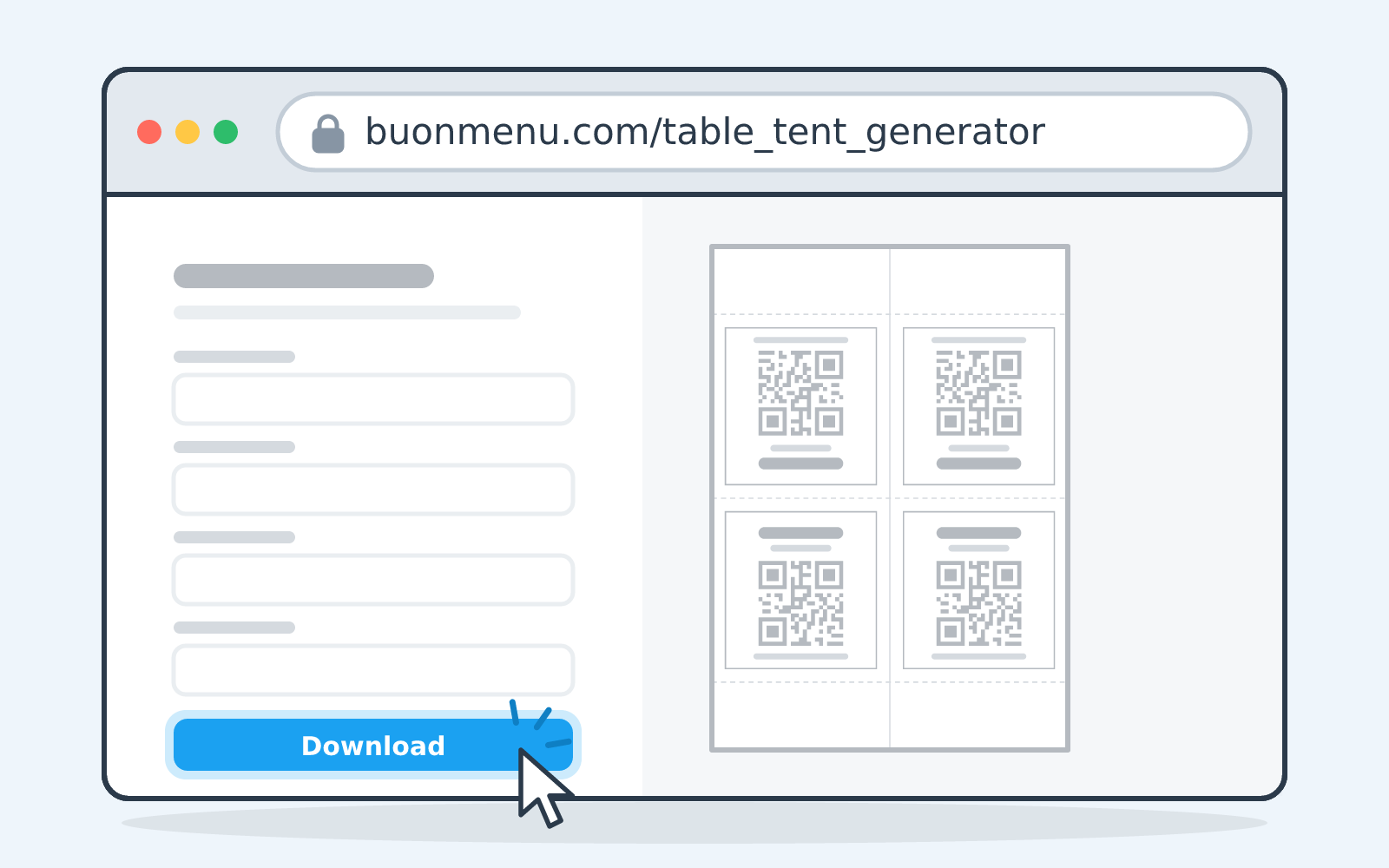
Klicken Sie auf Herunterladen. Sie erhalten ein hochauflösendes Bild, das genau die Größe eines A4-Blatts hat und 2 Tischaufsteller nebeneinander enthält.
Scannen Sie vor dem Drucken einen der QR-Codes im Bild mit Ihrem Smartphone, um zu prüfen, ob er das richtige Menü öffnet.
Schritt 4: Tischaufsteller drucken
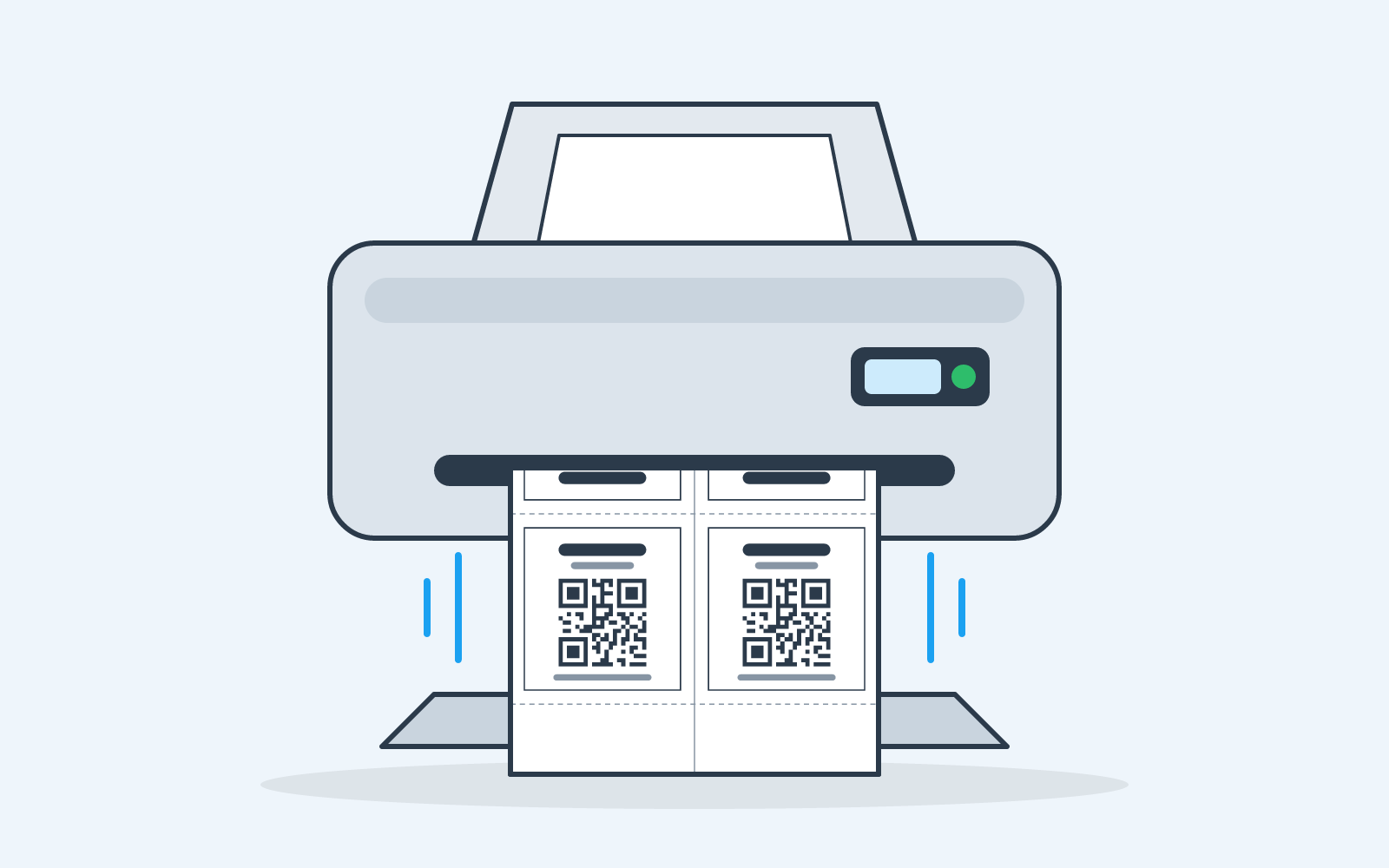
Öffnen Sie das Bild und drucken Sie es mit diesen Einstellungen:
- Papierformat: A4
- Ausrichtung: Hochformat
- Skalierung: Verwenden Sie 100 %, An Seite anpassen oder Gesamtes Papier füllen (damit die ganze Seite ohne leere Ränder bedeckt ist)
- Qualität: normal oder hoch
Sie können die Tischaufsteller auf normalem Druckerpapier (80 g/m²) drucken: Das ist ideal für einen schnellen Start oder einen Test. Für beste Ergebnisse empfehlen wir jedoch dickes, hochwertiges Papier mit etwa 300 g/m²: Der Tischaufsteller wird stabiler, steht besser auf dem Tisch und hält länger. Prüfen Sie vor der Verwendung von dickem Papier, ob Ihr Drucker es unterstützt: Eventuell müssen Sie das hintere Papierfach oder den manuellen Einzug verwenden.
Wir empfehlen, zuerst nur ein Blatt zu drucken, es zusammenzubauen und das Ergebnis zu prüfen, bevor Sie alle anderen drucken.
Schritt 5: Blatt in der Mitte durchschneiden
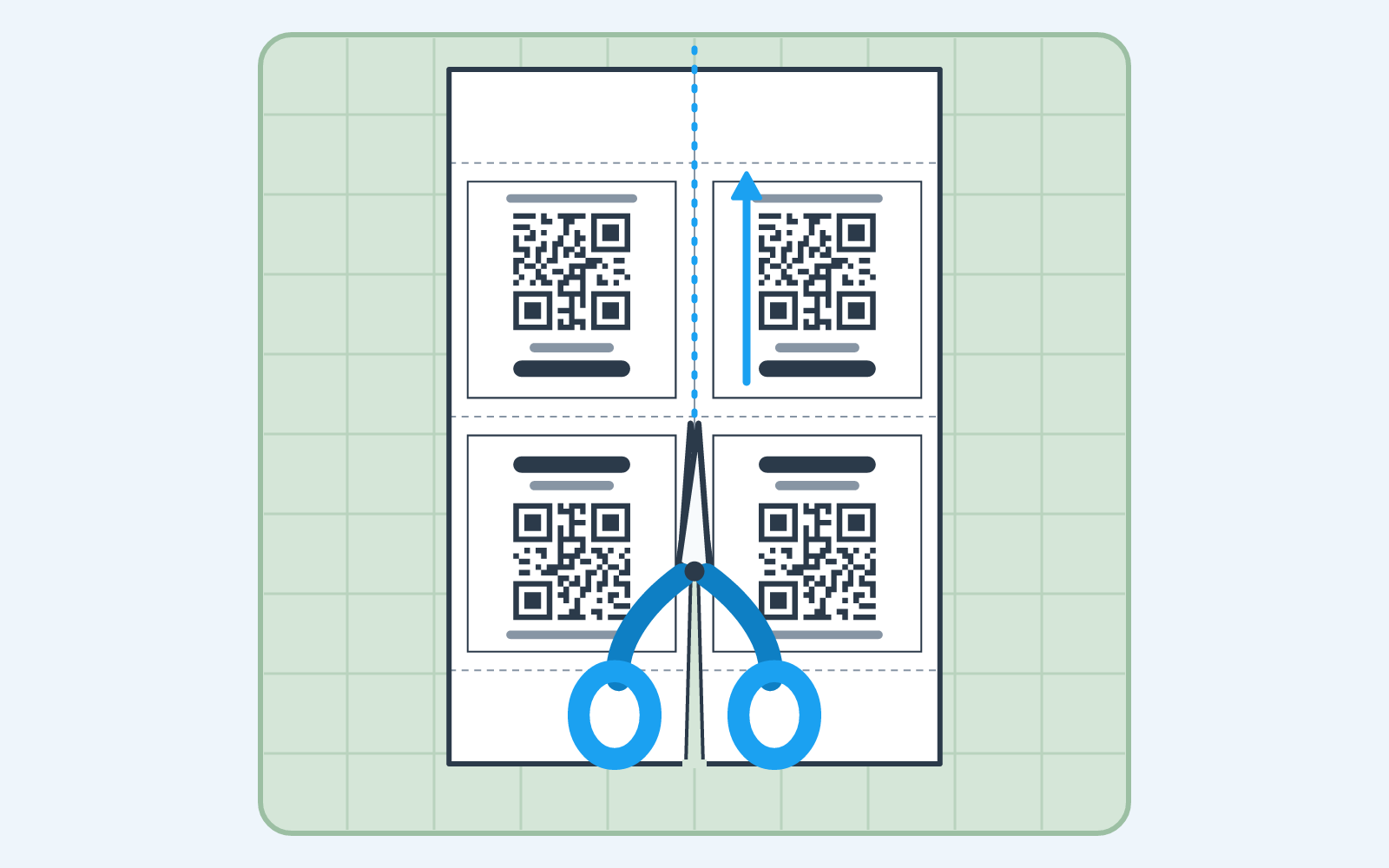
In der Mitte des Blatts befindet sich eine senkrechte durchgezogene Linie. Schneiden Sie das Blatt entlang dieser Linie, um die 2 Tischaufsteller voneinander zu trennen.
Verwenden Sie eine Schere und schneiden Sie langsam, damit die Kante sauber und gerade bleibt. Wenn Sie ein Cuttermesser haben, können Sie es auch zusammen mit einem Lineal als Führung verwenden (legen Sie etwas unter das Blatt, damit Sie den Tisch nicht beschädigen).
Wenn Sie einen farbigen Hintergrund gewählt haben, lässt Ihr Drucker möglicherweise einen schmalen weißen Rand an den Kanten des Blatts. Sie können ihn abschneiden, wenn Sie möchten, aber kürzen Sie die obere und untere Kante nicht zu stark, denn sie bilden die Standflächen des Tischaufstellers.
Schritt 6: Entlang der gestrichelten Linien falten
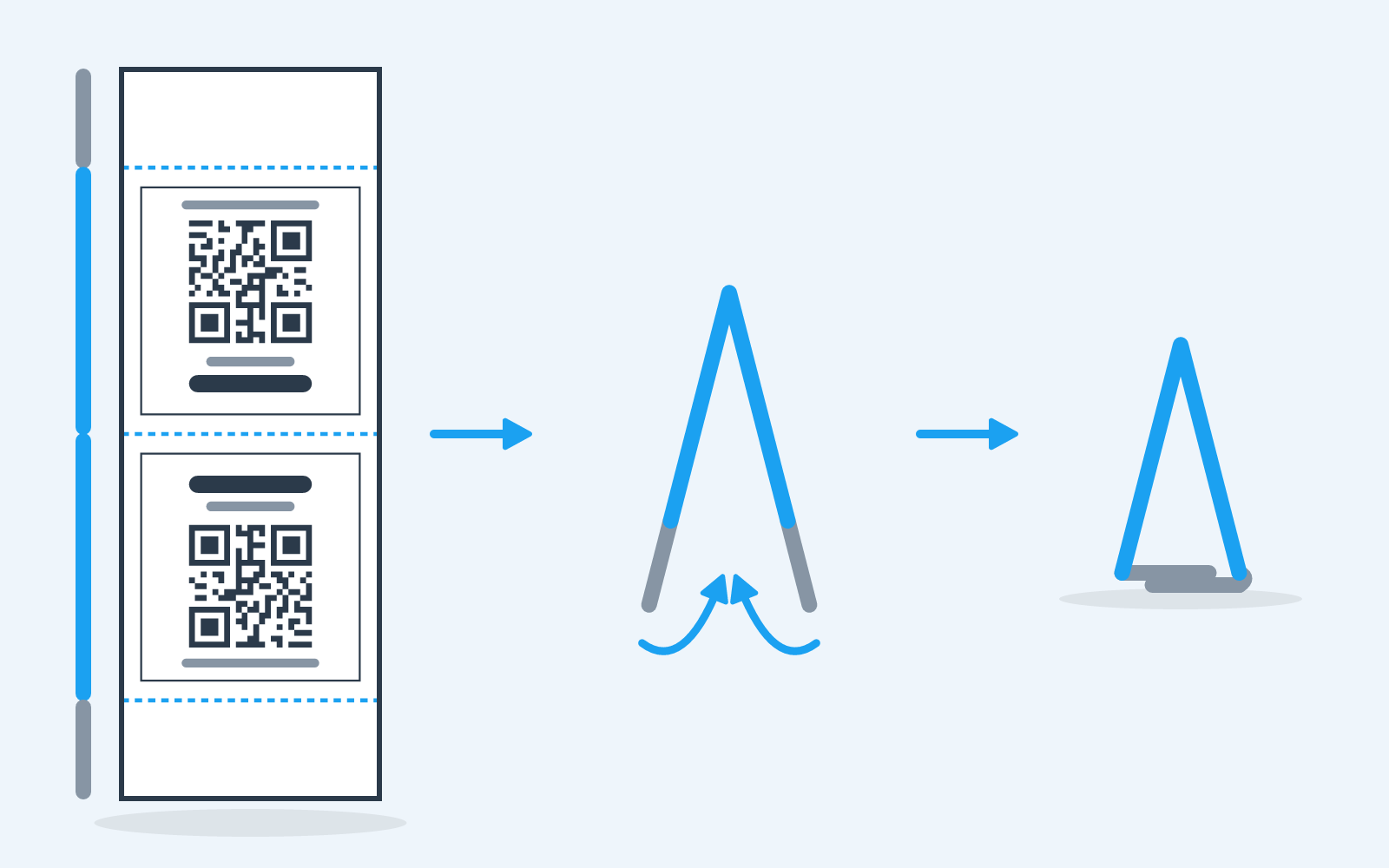
Jede Hälfte hat 3 waagerechte gestrichelte Linien. Von oben nach unten besteht der Papierstreifen aus: einer Standfläche, der Vorderseite, der Rückseite und einer weiteren Standfläche.
Falten Sie das Papier:
- Falten Sie entlang der mittleren gestrichelten Linie, mit der bedruckten Seite nach außen. Das ist die Oberkante des Tischaufstellers, an der die beiden Seiten zusammentreffen.
- Falten Sie die beiden Standflächen nach innen, entlang der anderen beiden gestrichelten Linien, sodass sie flach unter dem Tischaufsteller liegen.
Eine der Seiten ist auf dem Blatt auf dem Kopf stehend gedruckt: Das ist Absicht, damit beide Seiten richtig herum lesbar sind, sobald der Tischaufsteller gefaltet ist.
Schritt 7: Standflächen zusammenkleben
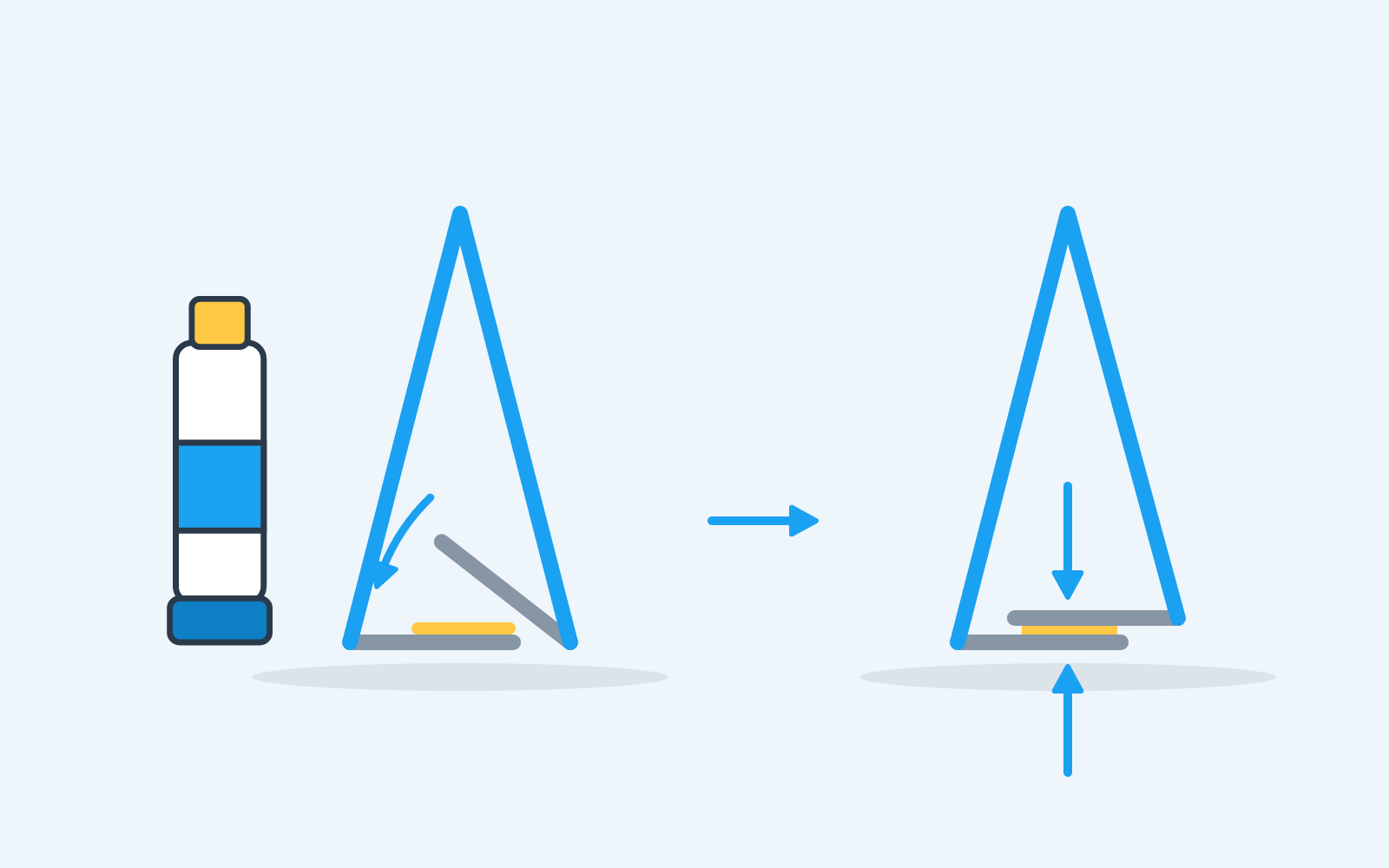
Legen Sie die beiden Standflächen unter dem Tischaufsteller übereinander.
Geben Sie etwas Klebstoff oder ein Stück doppelseitiges Klebeband zwischen die beiden Standflächen und drücken Sie sie einige Sekunden lang zusammen. Wenn Sie flüssigen Klebstoff verwenden, lassen Sie ihn trocknen, bevor Sie den Tischaufsteller bewegen.
Die Standflächen halten den Tischaufsteller in seiner dreieckigen Form, sodass er stabil auf dem Tisch steht.
Schritt 8: Tischaufsteller auf die Tische stellen
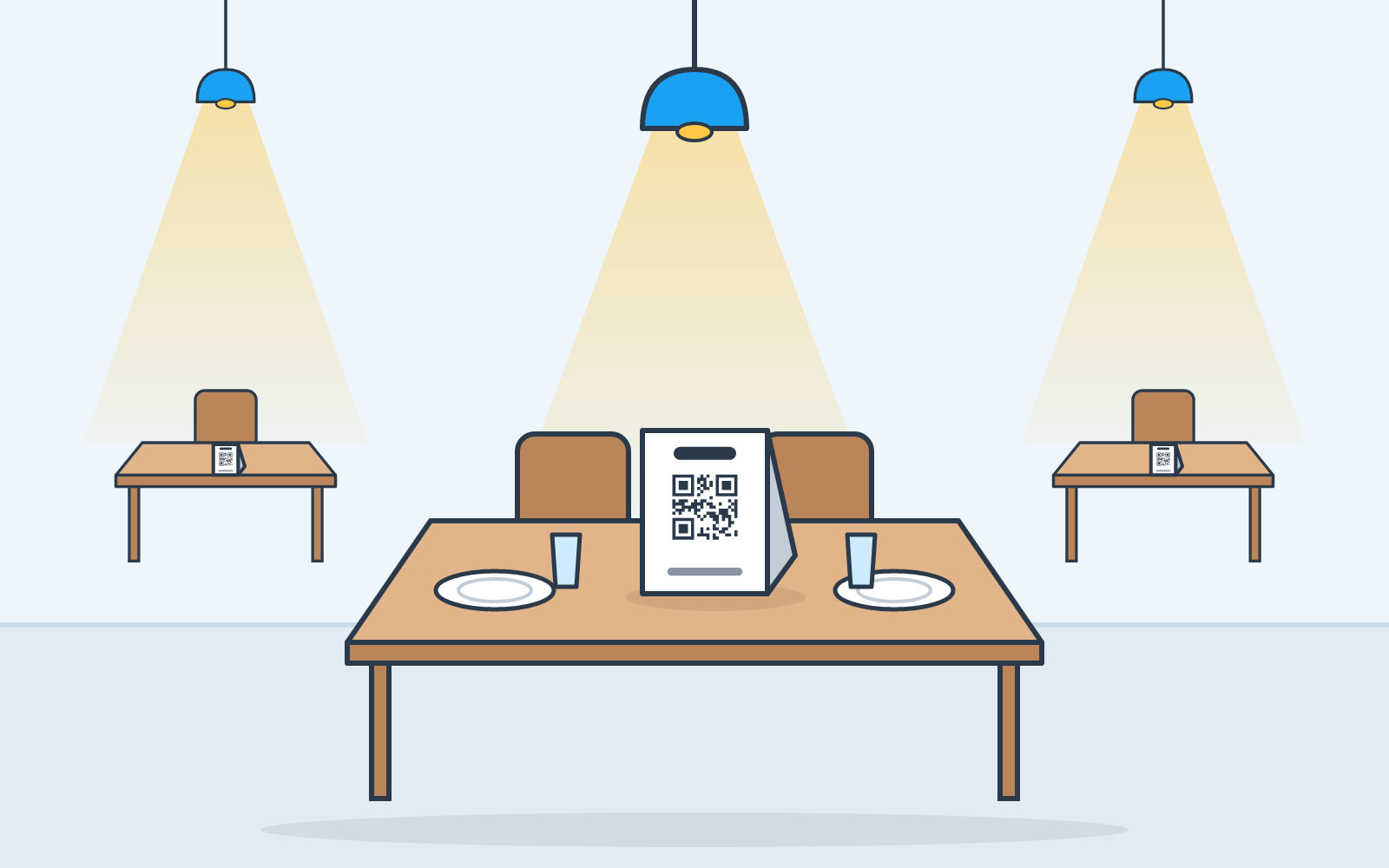
Jetzt sind Ihre Tischaufsteller fertig. Hier ein paar Tipps zum Aufstellen:
- Stellen Sie auf jeden Tisch einen Tischaufsteller, damit die Gäste nicht nach dem Menü fragen müssen.
- Platzieren Sie ihn in der Mitte des Tisches oder bei kleinen Tischen an der Wand. Der QR-Code ist auf beide Seiten gedruckt, daher ist er von beiden Seiten des Tisches sichtbar.
- Achten Sie darauf, dass der Tischaufsteller gut beleuchtet ist: Smartphones scannen den QR-Code bei gutem Licht leichter.
- Halten Sie einige Ersatz-Tischaufsteller bereit und tauschen Sie verschmutzte oder beschädigte aus.
Menü aktualisieren, ohne neu zu drucken
Der QR-Code verweist auf den Link Ihres digitalen Menüs, nicht auf eine feste Kopie davon. Das bedeutet, dass Sie in Ihrem BuonMenu-Konto jederzeit Gerichte, Preise und Fotos ändern können, und Ihre Gäste sehen immer die aktuelle Version, ohne dass Sie neue Tischaufsteller drucken müssen.
Alternativen
Wenn Sie ein anderes Format bevorzugen, können Sie auch den QR-Code erstellen und drucken, zum Beispiel für Sticker, Flyer, Poster oder einen Kartenhalter. Es gibt außerdem viele weitere Möglichkeiten, wie Ihre Gäste Ihr digitales Menü öffnen können.