
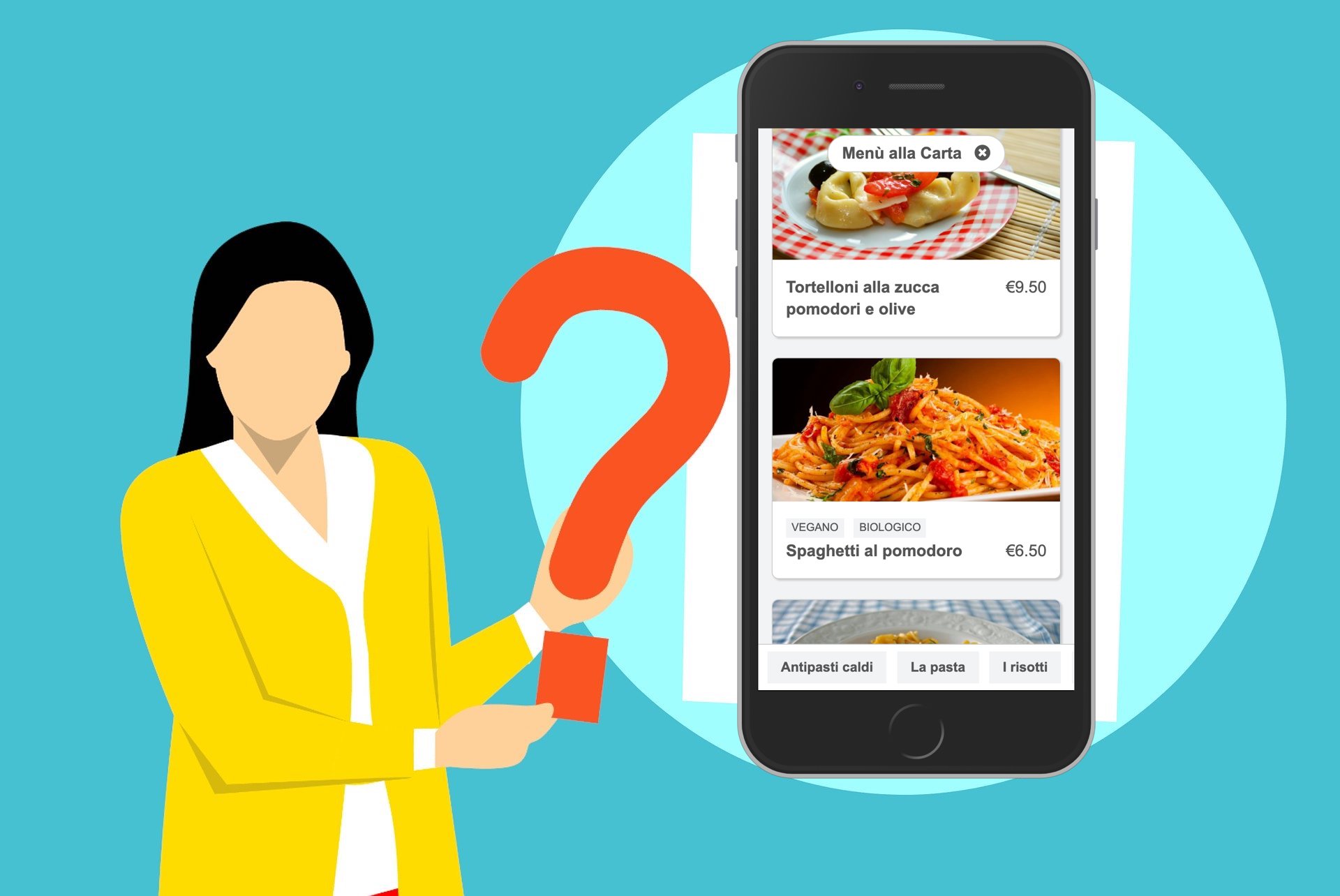
Vous pouvez utiliser BuonMenu.com pour créer et publier facilement un menu numérique pour votre restaurant. Créer et mettre à jour un menu est simple et ne nécessite pas de compétences techniques. Le menu en ligne sera beau sur ordinateur comme sur mobile.
Commençons...
Tutoriel vidéo
Inscription
Tout d'abord, vous devez créer un compte pour votre restaurant sur BuonMenu.com.
Il vous suffit de saisir le nom du restaurant, un nom d'utilisateur pour votre restaurant, votre email et un nouveau mot de passe.
Vous recevrez ensuite un email de confirmation : cliquez sur le lien dans cet email pour confirmer la création de votre compte. Et voilà... vous pouvez maintenant créer votre menu en ligne.
Compléter votre profil
Avant de créer votre menu, nous recommandons de remplir tous les champs du profil du restaurant : votre menu inclura ces informations et sera beaucoup plus complet.
Après la connexion, cliquez sur Profil afin d'ajouter les informations suivantes (facultatives) :
- Logo : le logo de votre restaurant ou une image ; nous recommandons une image carrée (sinon elle sera recadrée automatiquement)
- Photo de couverture : une grande image qui représente votre restaurant et qui sera affichée au-dessus de votre menu (nous recommandons d'utiliser une grande image JPEG ou PNG de 1600x800px ou plus)
- Nom du restaurant : le nom de votre restaurant
- Nom d'utilisateur : un nom d'utilisateur pour votre restaurant qui déterminera l'adresse finale de votre menu sur BuonMenu ; par exemple, si vous saisissez examplerest dans le champ nom d'utilisateur, l'adresse de votre menu en ligne sera buonmenu.com/examplerest
- Adresse, Ville et champs associés : la ville de votre restaurant sera affichée dans votre menu, avec un lien vers la position exacte du restaurant sur une carte
- Numéro de téléphone : un numéro de téléphone pour votre restaurant qui sera affiché publiquement
- WhatsApp : un numéro de téléphone qui permettra aux clients d'ouvrir une conversation avec vous sur WhatsApp (pensez à inclure l'indicatif international, comme +1 pour les États-Unis, +39 pour l'Italie, etc.)
- Site web : un lien vers le site web de votre restaurant ou tout autre lien utile
- Liens sociaux : jusqu'à deux liens vers les réseaux sociaux qui seront affichés avec une icône (par exemple Facebook, Instagram, Twitter, TikTok, Youtube, Pinterest, etc.)
- À propos : quelques phrases informatives sur votre restaurant, affichées au-dessus des menus
- Informations supplémentaires : informations supplémentaires affichées lorsque l'utilisateur clique sur une icône d'information (ce texte est moins visible que la section À propos)
- Devise : un symbole qui représente votre devise (par exemple $, €)
- Langue : la langue principale que vous utilisez pour écrire votre menu. Cela permet aux navigateurs de détecter la langue de votre menu et de proposer des traductions automatiques, par exemple.
- Couleur de fond : permet de changer la couleur de fond de votre menu.
- Apparence : choisissez entre le mode clair et le mode sombre pour vous accorder à votre marque, ou sélectionnez automatique pour que le menu suive les préférences système de chaque client et affiche un bouton lui permettant de basculer vers la version qu'il préfère.
Créer votre premier menu
Si vous avez déjà un menu dans un document PDF ou Word, vous pouvez cliquer sur Importer le menu pour l'importer automatiquement au lieu de tout ajouter à la main.
Sinon, pour créer votre menu manuellement, cliquez sur Nouveau menu pour créer un nouveau menu (par exemple Menu du jour, Menu à la carte, Menu à prix fixe, etc.).
Saisissez un nom pour le menu et éventuellement une description. Il existe aussi un champ facultatif prix, utile seulement pour les menus à prix fixe.
Cliquez sur Créer un menu, puis cliquez sur le nom de votre nouveau menu afin de l'ouvrir dans le tableau de bord d'administration.
Ajouter des catégories au menu
Avant d'ajouter les produits, vous devez ajouter des catégories (par exemple Entrées, Plats principaux, Salades, Desserts, etc.). Cliquez sur Ajouter une catégorie pour le faire.
Après avoir créé les catégories, vous pouvez cliquer sur une catégorie pour l'ouvrir.
Ajouter des produits
Enfin, vous pouvez ajouter des produits aux catégories (par exemple Spaghetti aux boulettes, Tarte aux pommes, etc.). Une fois dans une catégorie, cliquez sur Ajouter un produit. Vous verrez les champs suivants (seul le nom est obligatoire) :
- Nom du produit
- Prix : le prix du produit (il suffit de saisir la valeur numérique, car la devise est déjà définie dans votre profil)
- Étiquettes : des tags qui mettent en avant des caractéristiques importantes du produit (par exemple fait maison, bio, végan, épicé, etc.)
- Image : une grande image pour le produit (doit être au format JPEG ou PNG)
- Description : informations supplémentaires sur le produit
- Ingrédients : liste des ingrédients utilisés pour la recette
- Numéros d'allergènes : liste de numéros représentant les allergènes dans le plat
Après la création du produit, vous pouvez aussi ajouter des variantes du produit (par exemple quantité, taille, parfum, etc.) en cliquant sur Ajouter une variante. Les variantes sont facultatives et chaque variante possède un nom et un prix.
Images
Si vous le souhaitez, vous pouvez ajouter des images aux produits de votre menu.
Les images doivent être au format JPEG ou PNG et seront optimisées automatiquement par notre service.
Vous pouvez choisir le ratio des images de votre menu depuis les paramètres du menu. Vous pouvez choisir parmi plusieurs formats : large (2:1), standard (4:3) ou carré (1:1). Toutes les images de ce menu seront recadrées automatiquement selon le ratio choisi.
Pour modifier les paramètres du menu, depuis le tableau de bord BuonMenu, ouvrez un menu en cliquant dessus puis cliquez sur Modifier. Vous y trouverez un champ Format des images.
En général, nous recommandons de prendre des photos horizontales de vos plats et d'éviter les photos verticales : elles rendent mieux avec le ratio standard. Pour les produits qui ont besoin de plus d'espace vertical (comme les bouteilles de vin ou autres produits hauts), pour éviter un recadrage excessif, vous pouvez choisir le format carré (1:1).
Pour de meilleurs résultats, vous pouvez prendre des photos qui correspondent déjà au ratio choisi ou les recadrer manuellement avant de les téléverser sur BuonMenu.
Nous recommandons de téléverser uniquement des images en haute résolution pour de meilleurs résultats (nous recommandons au moins 1200px de largeur ou plus).
Voir votre menu
Retournez à votre profil et vous devriez voir un lien Aperçu dans la navigation supérieure. Cliquez sur ce lien pour voir comment vos menus apparaissent à vos utilisateurs.
Votre menu est public et accessible à cette adresse :
buonmenu.com/nomutilisateur
Vous pouvez maintenant promouvoir votre menu en ligne de nombreuses façons différentes.
Partager le lien ou utiliser le QR code
Vous pouvez cliquer sur le bouton QR code dans la navigation supérieure afin de voir l'adresse de votre menu. Vous pouvez simplement partager ce lien pour permettre aux personnes de voir votre menu.
Sur la même page, il y a aussi un QR code : vous pouvez le télécharger comme une image normale et l'utiliser partout.
Vous pouvez aussi lire notre tutoriel qui explique comment imprimer et afficher le QR code.
Améliorer et mettre à jour votre menu à tout moment
Vous n'avez pas besoin de tout compléter pour commencer : vous pouvez commencer à utiliser le menu numérique pour quelques produits, puis ajouter plus d'informations et de photos progressivement. Dans tous les cas, vous pouvez mettre à jour et améliorer votre menu à tout moment et les mises à jour s'appliquent immédiatement.
En plus d'ajouter et de supprimer des produits, voici quelques fonctionnalités utiles pour garder votre menu à jour :
- Modifier : tout peut être modifié facilement
- Déplacer : vous pouvez déplacer des produits entre catégories ou menus, ou déplacer des catégories entières
- Copier : vous pouvez dupliquer les produits ou les copier vers d'autres catégories / menus
- Archiver : vous pouvez masquer certains éléments du menu puis les restaurer en un seul clic (vous pouvez même archiver des menus ou catégories entiers)
- Supprimer : vous pouvez supprimer facilement tout élément archivé. En pratique, si vous voulez supprimer définitivement un menu, une catégorie ou un produit, vous devez l'archiver puis cliquer sur le bouton de suppression.
La fonction d'archivage est particulièrement utile pour les menus qui changent souvent, comme un menu du jour.
Vous pouvez aussi traduire votre menu en différentes langues, avec des traductions automatiques ou des traductions manuelles, gérer les allergènes et ajouter des liens utiles à votre menu.
Enfin, nous vous recommandons de lire ces conseils de design pour éviter les erreurs courantes et créer un menu professionnel.