
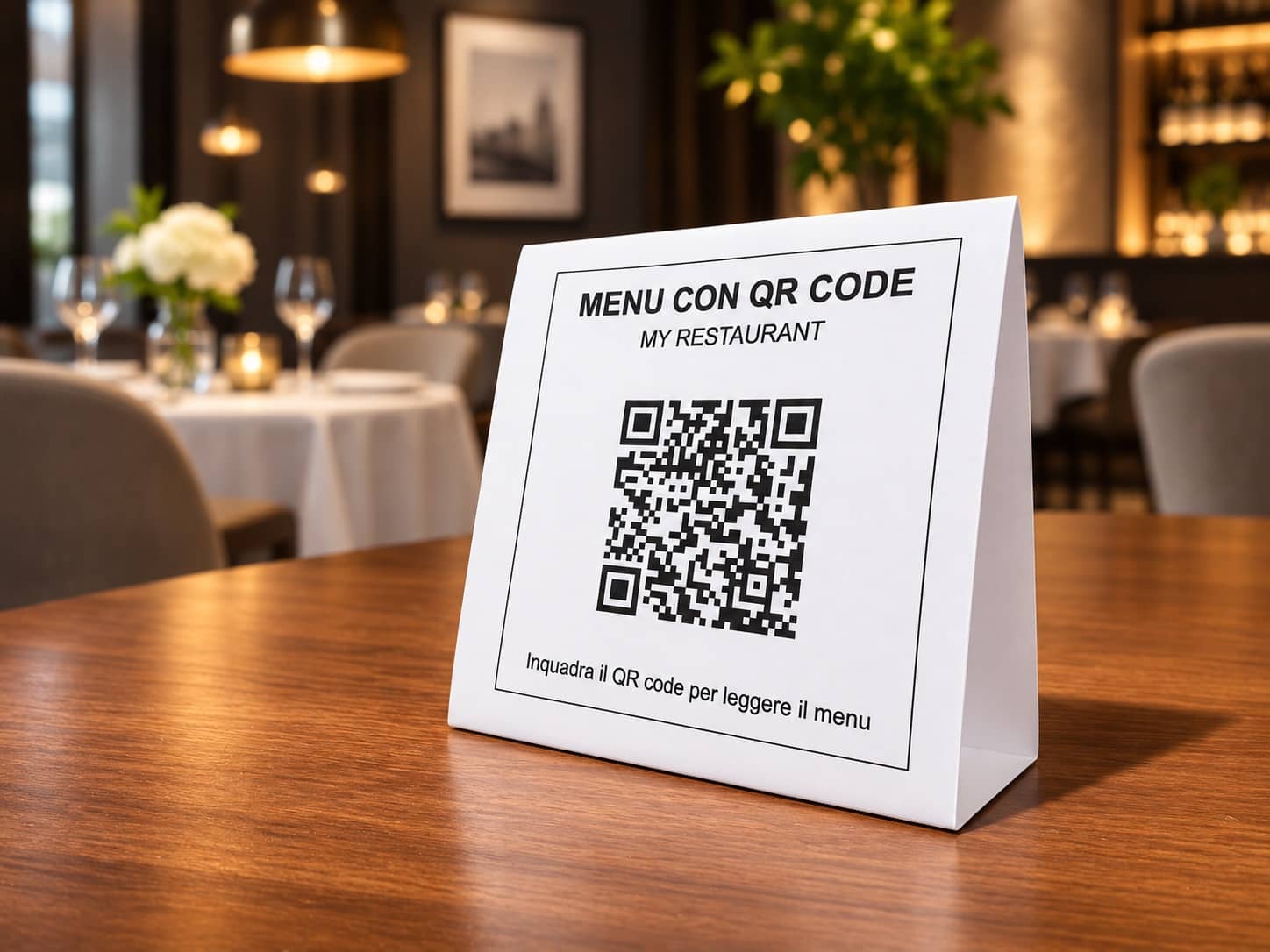
Una tarjeta de mesa es una pequeña tarjeta doblada que se mantiene de pie sobre la mesa y muestra a tus clientes el código QR de tu menú digital. Es una de las formas más eficaces de que las personas abran el menú en su smartphone, porque el código QR está siempre delante de ellas.
Con el Generador de tarjetas de mesa gratuito de BuonMenu puedes diseñar tus tarjetas de mesa en pocos segundos, imprimirlas con una impresora normal y montarlas a mano. Esta guía explica cada paso.
Videotutorial
Qué necesitas
- Un menú digital con su enlace (p. ej. buonmenu.com/turestaurante)
- Una impresora que pueda imprimir en papel A4
- Algunas hojas de papel A4: se recomienda papel grueso de unos 300 g/m² (papel de calidad o cartulina fina), pero también sirve el papel de impresora normal
- Unas tijeras, o un cúter y una regla
- Una barra de pegamento o un poco de cinta adhesiva de doble cara
Cada hoja A4 contiene 2 tarjetas de mesa, así que necesitas una hoja por cada dos mesas.
Paso 1: Abre el Generador de tarjetas de mesa
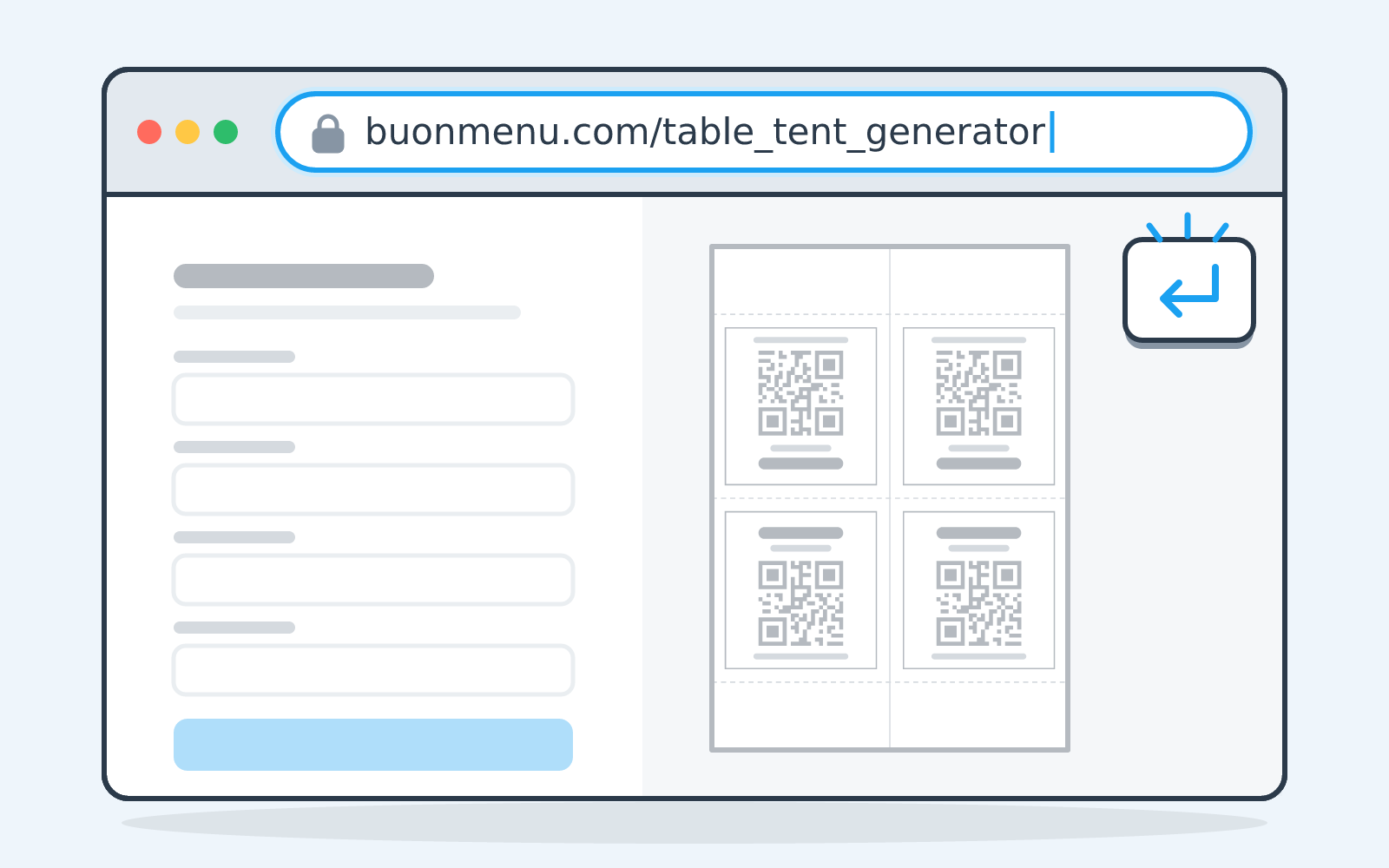
Si tienes una cuenta de BuonMenu, inicia sesión y haz clic en Código QR en la navegación superior, luego haz clic en Crear tarjetas de mesa.
También puedes abrir directamente el Generador de tarjetas de mesa.
Paso 2: Diseña tu tarjeta de mesa
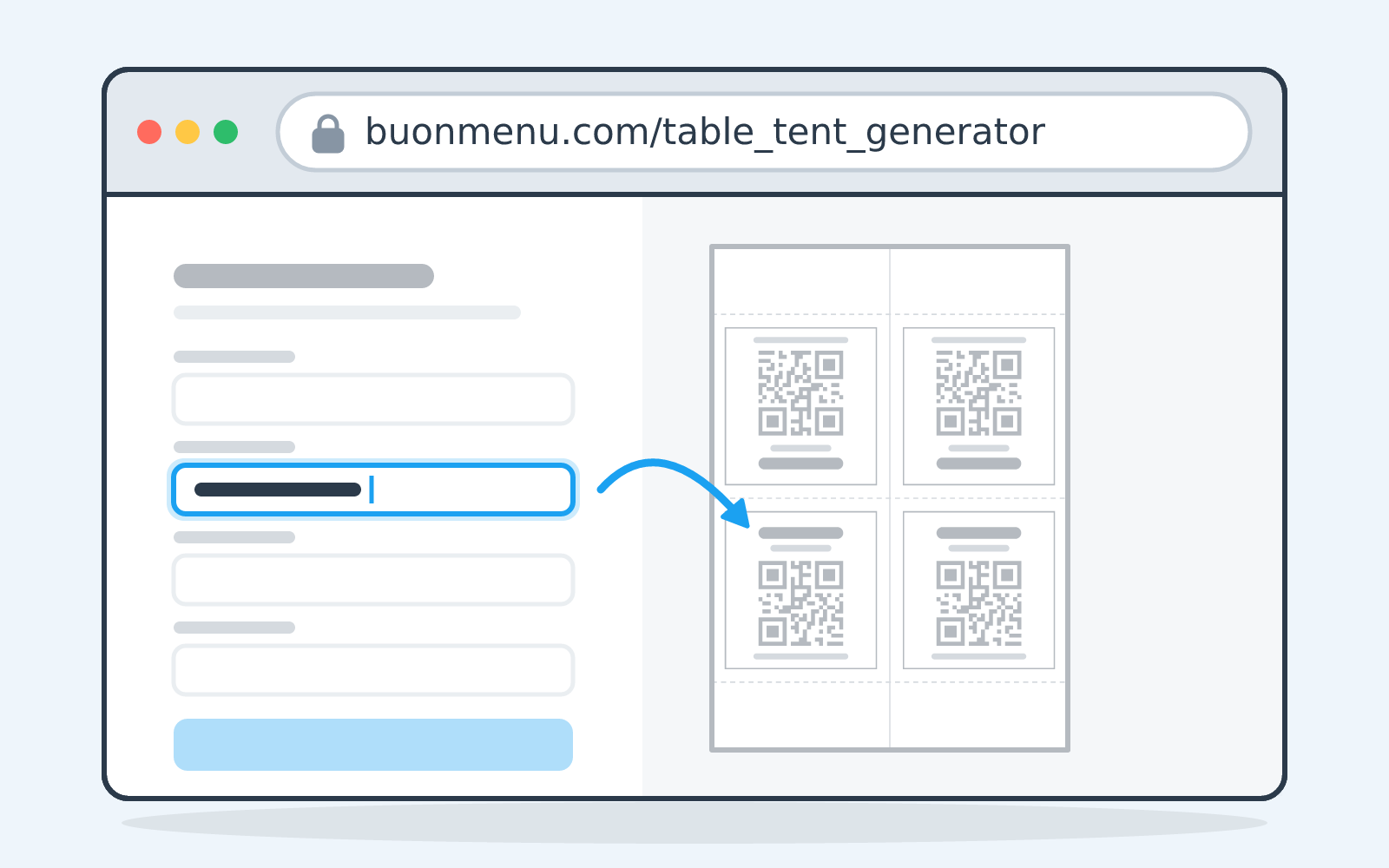
A la izquierda encontrarás algunos campos y a la derecha verás una vista previa en tiempo real de la hoja para imprimir.
- Enlace a tu menú: es el sitio web que abrirán los clientes cuando escaneen el código QR.
- Encabezado: el texto principal encima del código QR (p. ej. Menú con código QR o simplemente Menú).
- Subtítulo: un texto más pequeño debajo del encabezado.
- Pie de página: una breve instrucción o un texto adicional debajo del código QR (p. ej. Escanea el código QR para leer el menú).
- Color de fondo: elige un color que combine con el estilo de tu restaurante.
- Mostrar las líneas de corte y de plegado: normalmente conviene dejar esta opción activada. Las líneas te guiarán cuando cortes y dobles el papel.
Los textos cortos funcionan mejor: las frases largas se reducen automáticamente de tamaño para que quepan en la tarjeta de mesa.
Paso 3: Descarga la imagen
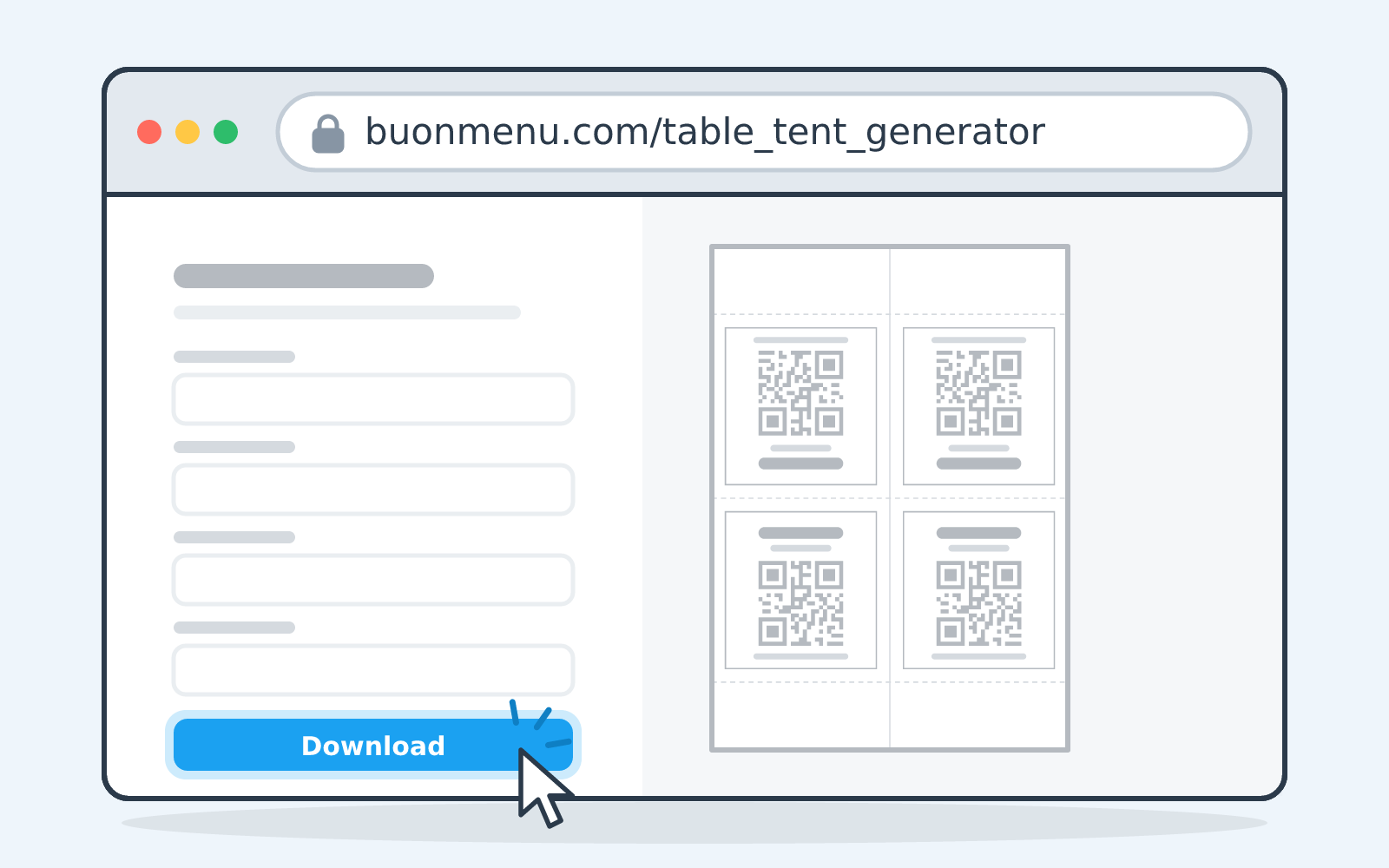
Haz clic en Descargar. Obtendrás una imagen de alta resolución que tiene exactamente el tamaño de una hoja A4 y contiene 2 tarjetas de mesa una al lado de la otra.
Antes de imprimir, escanea uno de los códigos QR de la imagen con tu smartphone para comprobar que abre el menú correcto.
Paso 4: Imprime las tarjetas de mesa
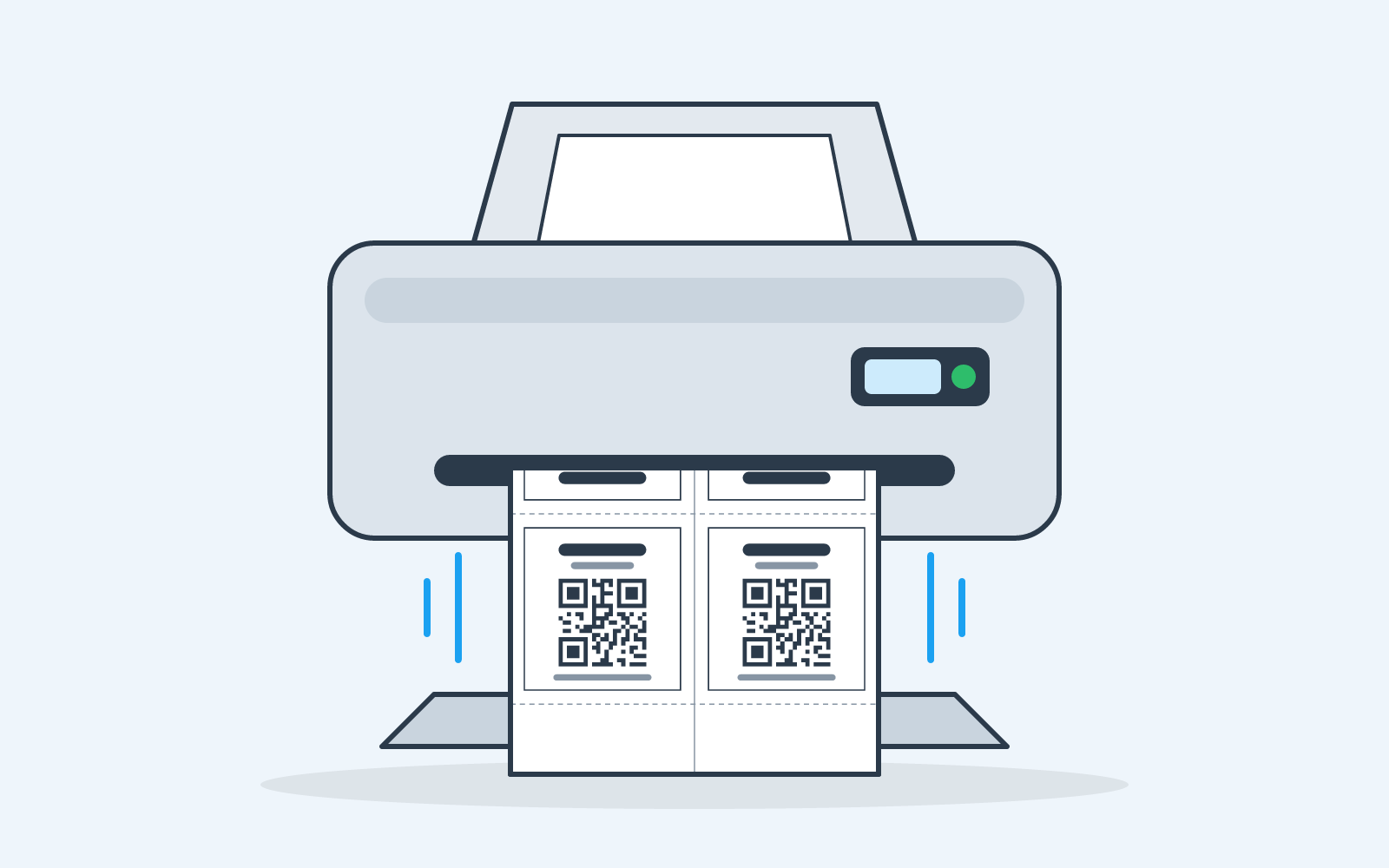
Abre la imagen e imprímela con esta configuración:
- Tamaño del papel: A4
- Orientación: vertical
- Escala: usa escala 100 % o ajustar al tamaño o llenar todo el papel (para cubrir toda la página sin márgenes vacíos)
- Calidad: normal o alta
Puedes imprimir las tarjetas de mesa en papel de impresora normal (80 g/m²): es perfecto para empezar rápidamente o para hacer una prueba. Sin embargo, para obtener mejores resultados te recomendamos papel grueso de calidad, de unos 300 g/m²: la tarjeta de mesa será más resistente, se mantendrá mejor de pie sobre la mesa y durará más. Antes de usar papel grueso, comprueba que tu impresora lo admite: puede que tengas que usar la bandeja trasera o de alimentación manual.
Te recomendamos imprimir primero una sola hoja, montarla y comprobar el resultado antes de imprimir todas las demás.
Paso 5: Corta la hoja por la mitad
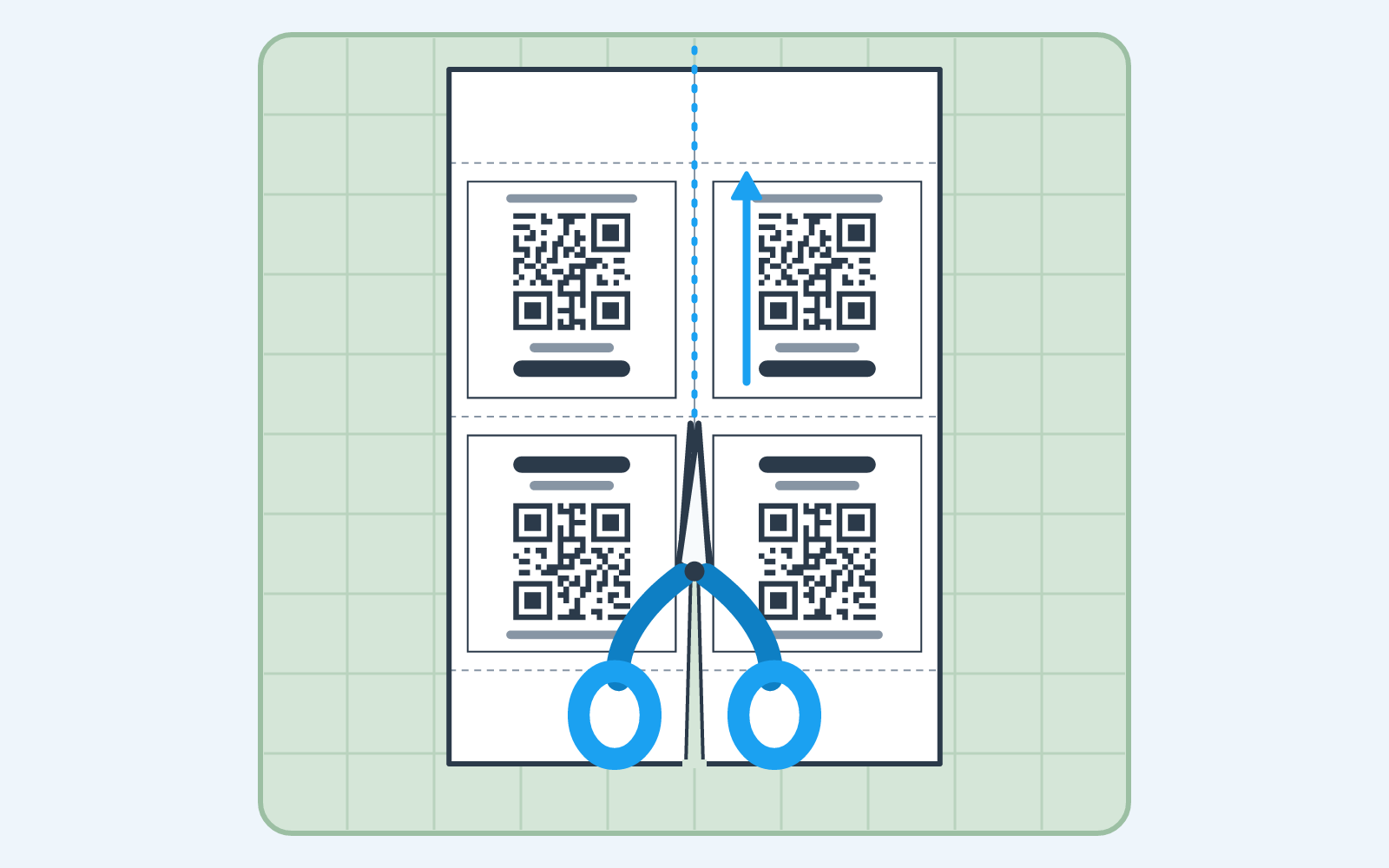
En el centro de la hoja hay una línea vertical continua. Corta la hoja por esta línea para separar las 2 tarjetas de mesa.
Usa unas tijeras y corta despacio para que el borde quede limpio y recto. Si tienes un cúter, también puedes usarlo con una regla como guía (pon algo debajo de la hoja para no dañar la mesa).
Si elegiste un fondo de color, es posible que tu impresora deje un fino margen blanco en los bordes de la hoja. Puedes recortarlo si quieres, pero no recortes demasiado los bordes superior e inferior, porque son las bases de la tarjeta de mesa.
Paso 6: Dobla por las líneas discontinuas
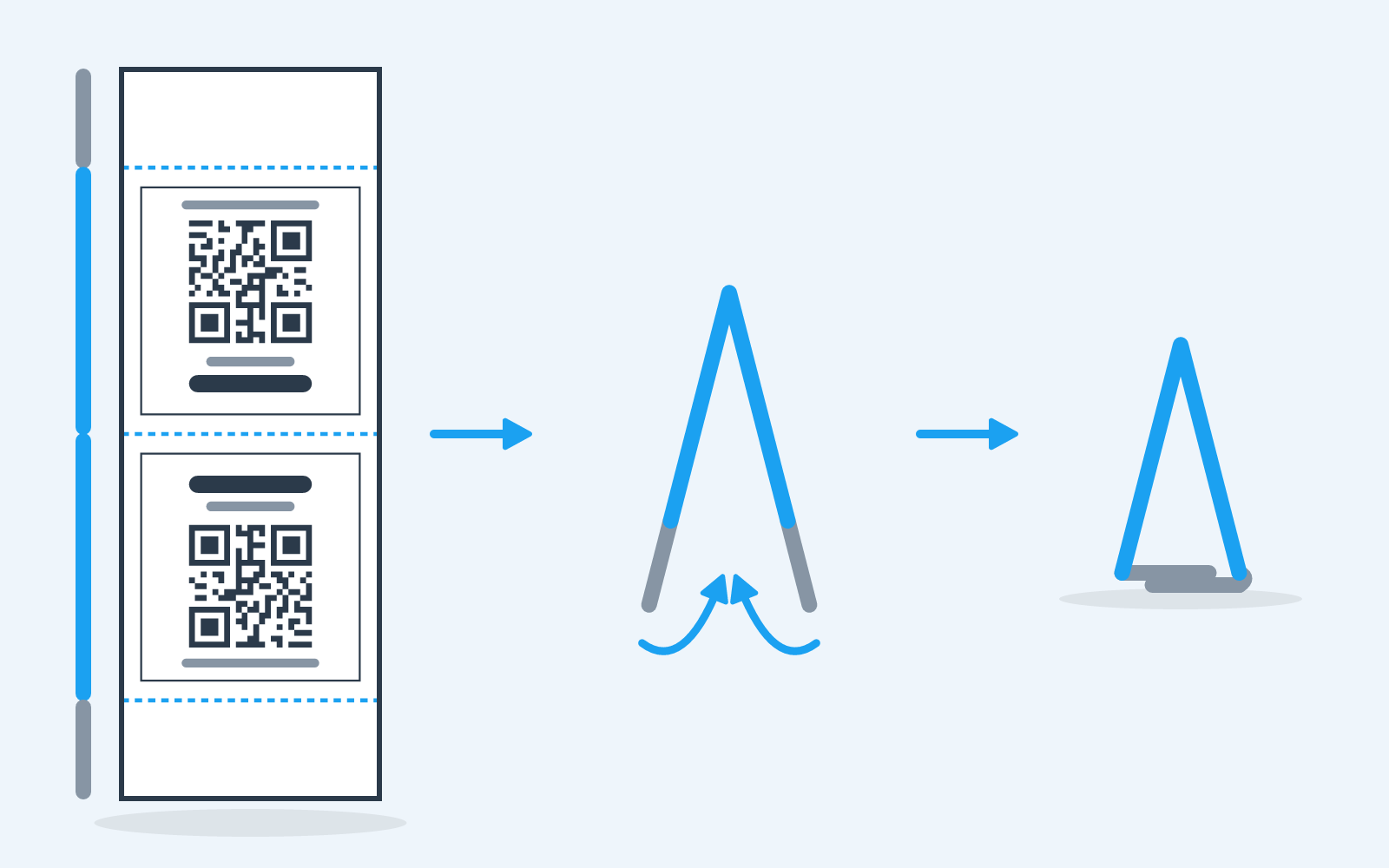
Cada mitad tiene 3 líneas discontinuas horizontales. De arriba abajo, la tira de papel se compone de: una base, la cara delantera, la cara trasera y otra base.
Dobla el papel:
- Dobla por la línea discontinua central, con la cara impresa hacia fuera. Esta es la parte superior de la tarjeta de mesa, donde se unen las dos caras.
- Dobla las dos bases hacia dentro, por las otras dos líneas discontinuas, de modo que queden planas debajo de la tarjeta de mesa.
Una de las caras está impresa al revés en la hoja: es intencionado, para que ambas caras se lean correctamente una vez doblada la tarjeta de mesa.
Paso 7: Pega las bases
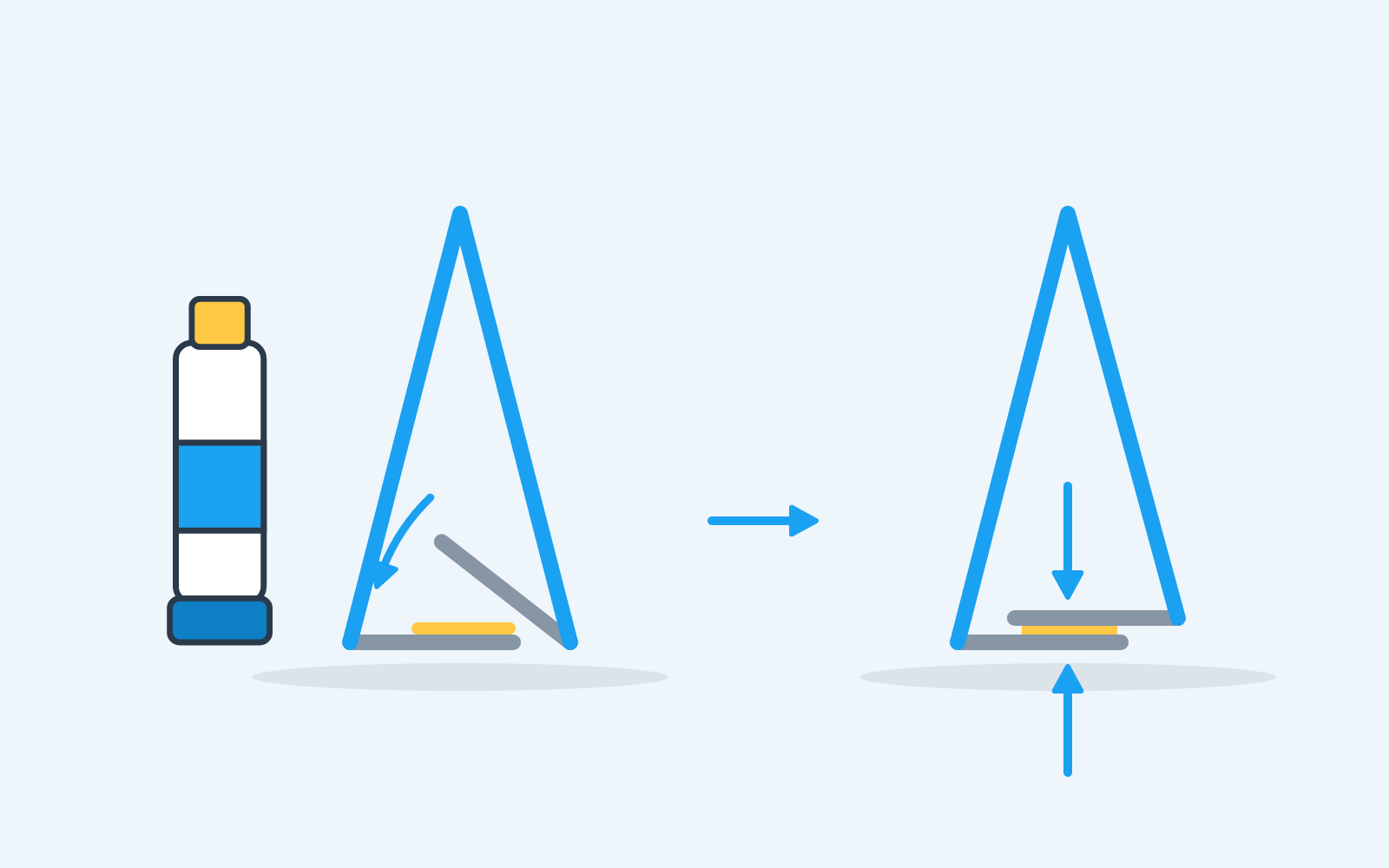
Superpón las dos bases debajo de la tarjeta de mesa, una encima de la otra.
Aplica un poco de pegamento o un trozo de cinta adhesiva de doble cara entre las dos bases y luego presiónalas durante unos segundos. Si usas pegamento líquido, déjalo secar antes de mover la tarjeta de mesa.
Las bases fijan la tarjeta de mesa en su forma triangular, para que se mantenga estable sobre la mesa.
Paso 8: Coloca las tarjetas de mesa en las mesas
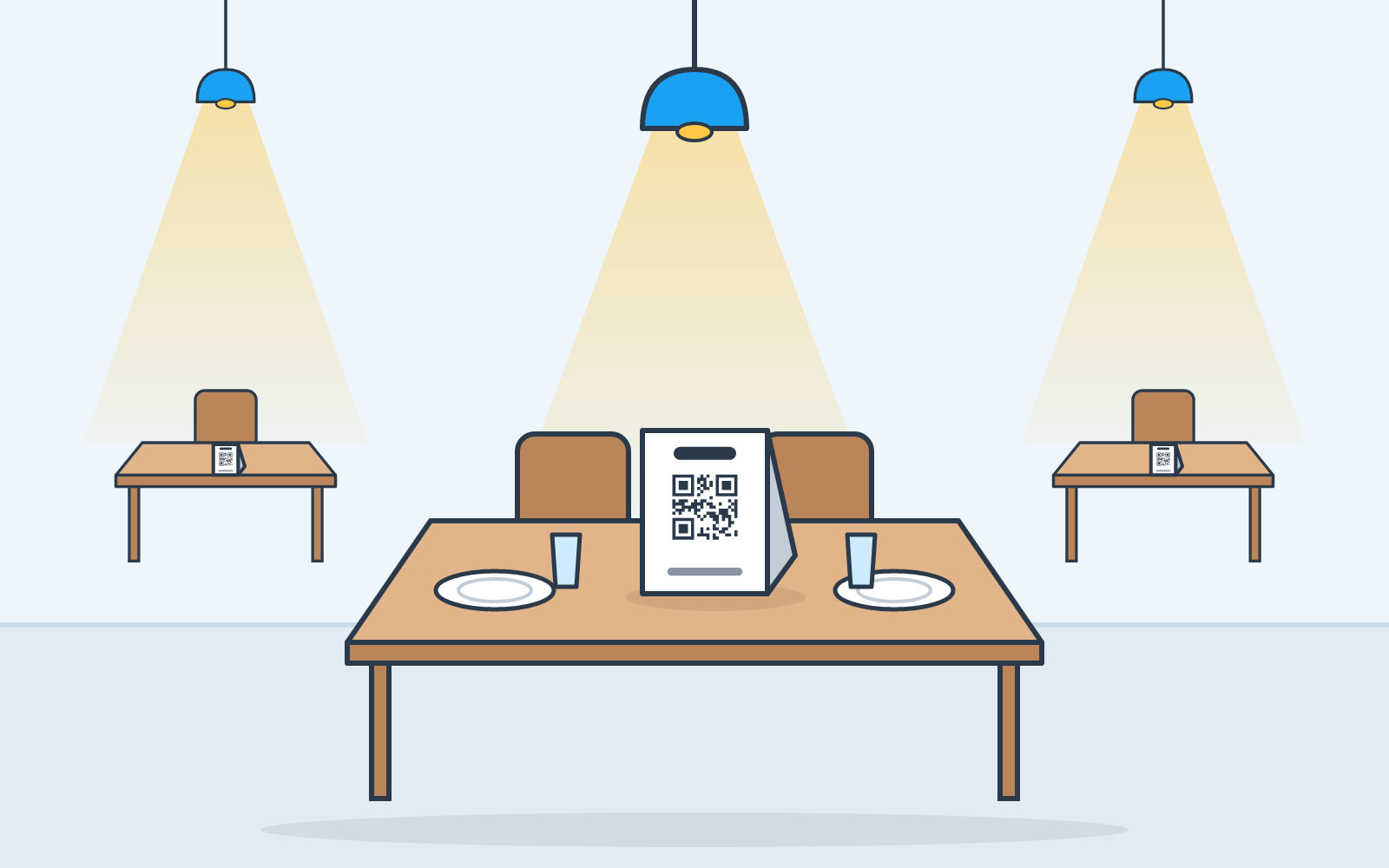
Ahora tus tarjetas de mesa están listas. Aquí tienes algunos consejos para colocarlas:
- Pon una tarjeta de mesa en cada mesa, para que los clientes no tengan que pedir el menú.
- Colócala en el centro de la mesa, o cerca de la pared en las mesas pequeñas. El código QR está impreso en ambas caras, así que se puede ver desde los dos lados de la mesa.
- Asegúrate de que la tarjeta de mesa esté bien iluminada: los smartphones escanean el código QR más fácilmente con buena luz.
- Guarda algunas tarjetas de mesa de repuesto y sustituye las que se ensucien o se estropeen.
Actualiza el menú sin volver a imprimir
El código QR apunta al enlace de tu menú digital, no a una copia fija del mismo. Esto significa que puedes cambiar platos, precios y fotos en cualquier momento desde tu cuenta de BuonMenu, y los clientes siempre verán la versión más reciente, sin imprimir nuevas tarjetas de mesa.
Alternativas
Si prefieres un formato diferente, también puedes crear e imprimir el código QR para pegatinas, flyers, pósteres o para un portatarjetas. También hay muchas otras formas de que tus clientes abran tu menú digital.