
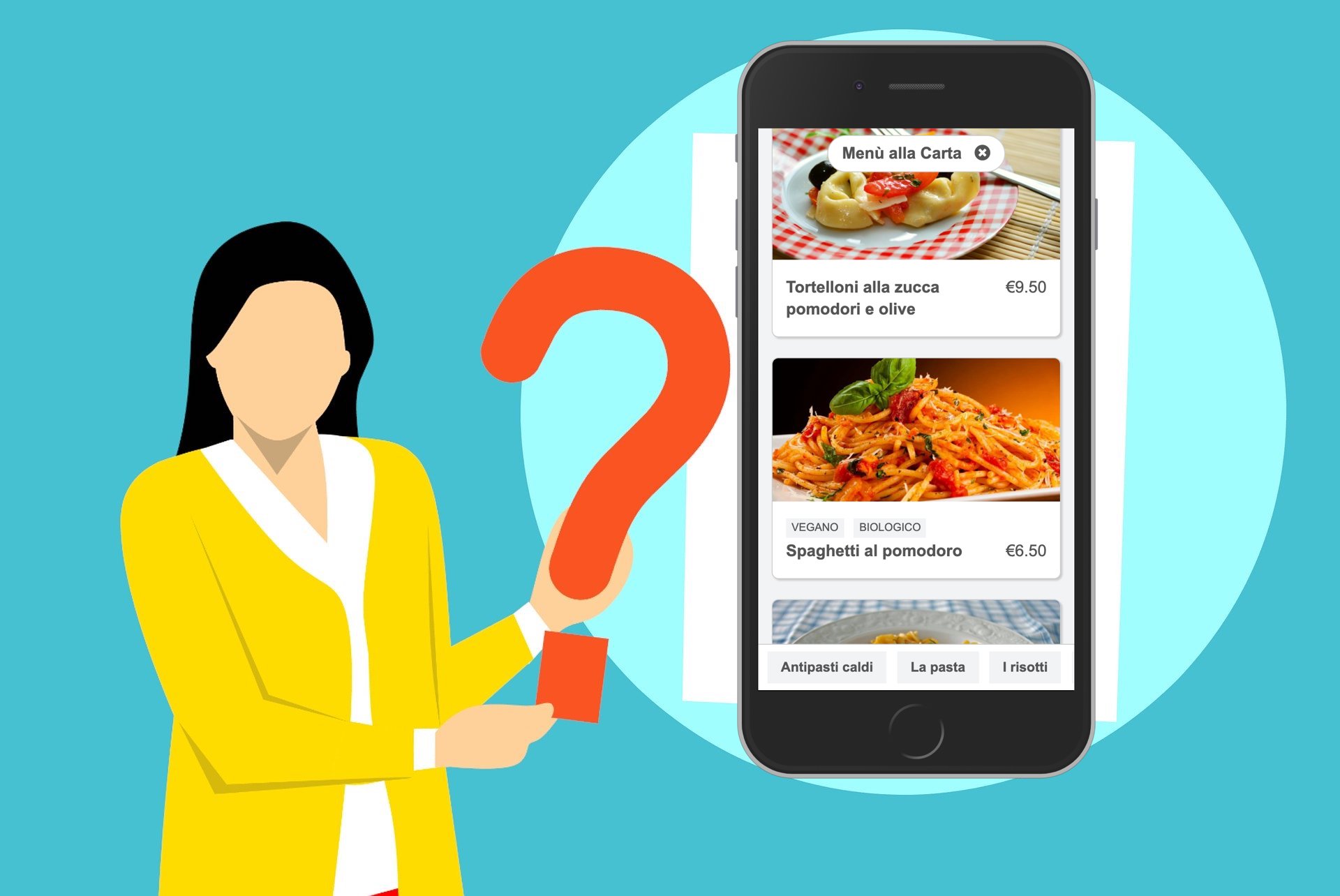
Puedes usar BuonMenu.com para crear y publicar fácilmente un menú digital para tu restaurante. Crear y actualizar un menú es sencillo y no requiere conocimientos técnicos. El menú online se verá muy bien tanto en ordenador como en móvil.
Empecemos...
Videotutorial
Registro
Antes de nada, necesitas crear una cuenta para tu restaurante en BuonMenu.com.
Solo tienes que introducir el nombre del restaurante, un nombre de usuario para tu restaurante, tu email y una nueva contraseña.
Después recibirás un email de confirmación: haz clic en el enlace de ese email para confirmar la creación de tu cuenta. Et voilà... ahora puedes crear tu menú online.
Completa tu perfil
Antes de crear tu menú, te recomendamos completar todos los campos del perfil del restaurante: tu menú incluirá esa información y se verá mucho mejor.
Después de iniciar sesión, haz clic en Perfil para añadir la siguiente información (opcional):
- Logo: el logo de tu restaurante o una imagen; recomendamos una imagen cuadrada (de lo contrario se recortará automáticamente)
- Foto de portada: una imagen grande que represente tu restaurante y que se mostrará encima de tu menú (recomendamos usar una imagen JPEG o PNG grande, de 1600x800px o más)
- Nombre del restaurante: el nombre de tu restaurante
- Nombre de usuario: un nombre de usuario para tu restaurante que determinará la dirección final de tu menú en BuonMenu; por ejemplo, si introduces restauranteejemplo en el campo de nombre de usuario, la dirección de tu menú online será buonmenu.com/restauranteejemplo
- Dirección, Ciudad y campos relacionados: la ciudad de tu restaurante se mostrará en tu menú, con un enlace a la posición exacta del restaurante en un mapa
- Número de teléfono: un número de teléfono de tu restaurante que se mostrará públicamente
- WhatsApp: un número de teléfono que permitirá a los clientes abrir un chat contigo en WhatsApp (recuerda incluir el prefijo internacional, como +1 para EE. UU., +39 para Italia, etc.)
- Sitio web: un enlace al sitio web de tu restaurante o cualquier otro enlace útil
- Enlaces sociales: hasta dos enlaces a redes sociales que se mostrarán con un icono (p. ej. Facebook, Instagram, Twitter, TikTok, Youtube, Pinterest, etc.)
- Información: algunas frases informativas sobre tu restaurante que se mostrarán encima de los menús
- Información adicional: información adicional que se mostrará cuando el usuario haga clic en un icono de información (este texto es menos destacado que la información principal)
- Moneda: un símbolo que representa tu moneda (p. ej. $, €)
- Idioma: el idioma principal que usas para escribir tu menú. Esto permite que los navegadores detecten el idioma de tu menú y sugieran traducciones automáticas, por ejemplo.
- Color de fondo: permite cambiar el color de fondo de tu menú.
- Apariencia: elige entre modo claro y modo oscuro para combinar con tu marca, o selecciona automático para que el menú siga las preferencias del sistema de cada cliente y muestre un botón que le permita cambiar a la versión que prefiera.
Crea tu primer menú
Si ya tienes un menú en un documento PDF o Word, puedes hacer clic en Importar menú para importarlo automáticamente en lugar de añadir todo a mano.
De lo contrario, para crear tu menú manualmente, haz clic en Añadir menú para crear un nuevo menú (p. ej. Menú del día, Menú a la carta, Menú de precio fijo, etc.).
Introduce un nombre para el menú y, opcionalmente, una descripción. También hay un campo opcional de precio que solo es útil para los menús de precio fijo.
Haz clic en Crear menú y luego haz clic en el nombre de tu nuevo menú para abrirlo en el panel de administración.
Añade algunas categorías al menú
Antes de añadir los artículos, necesitas añadir algunas categorías (p. ej. Entrantes, Primeros platos, Ensaladas, Postres, etc.). Haz clic en Añadir categoría para hacerlo.
Después de crear las categorías, puedes hacer clic en una categoría para abrirla.
Añade algunos artículos
Finalmente puedes añadir algunos artículos a las categorías (p. ej. Espaguetis con albóndigas, tarta de manzana, etc.). Cuando estés dentro de una categoría, haz clic en Añadir artículo. Verás los siguientes campos (solo el nombre es obligatorio):
- Nombre del artículo
- Precio: el precio del artículo (solo tienes que introducir el valor numérico, ya que la moneda ya está configurada en tu perfil)
- Etiquetas: algunas etiquetas que destacan características importantes del artículo (p. ej. casero, ecológico, vegano, picante, etc.)
- Imagen: una imagen grande para el artículo (debe estar en formato JPEG o PNG)
- Descripción: información adicional sobre el artículo
- Ingredientes: una lista de ingredientes usados en la receta
- Números de alérgenos: una lista de números que representan los alérgenos del plato
Después de crear el artículo, también puedes añadir algunas variantes del producto (p. ej. cantidad, tamaño, sabor, etc.) haciendo clic en Añadir variante. Las variantes son opcionales y cada variante tiene un nombre y un precio.
Imágenes
Si quieres, puedes añadir imágenes a los artículos de tu menú.
Las imágenes deben estar en formato JPEG o PNG y nuestro servicio las optimizará automáticamente.
Puedes elegir la relación de aspecto de las imágenes de tu menú desde la configuración del menú. Puedes elegir entre varios formatos: panorámica (2:1), estándar (4:3) o cuadrada (1:1). Todas las imágenes de ese menú se recortarán automáticamente con la relación de aspecto que elijas.
Para cambiar la configuración del menú, desde el panel de BuonMenu, abre un menú haciendo clic en él y luego haz clic en Editar. Allí encontrarás un campo Formato de imágenes.
En general, recomendamos hacer fotos horizontales de tus platos y evitar las fotos verticales: se ven mejor con la relación estándar. Para productos que necesitan más espacio vertical (como botellas de vino u otros productos altos), para evitar un recorte excesivo, puedes elegir el formato cuadrado (1:1).
Para obtener mejores resultados, puedes hacer fotos que ya coincidan con la relación de aspecto elegida o recortarlas manualmente antes de subirlas a BuonMenu.
Recomendamos subir solo imágenes de alta resolución para obtener mejores resultados (recomendamos al menos 1200px de ancho o más).
Ver tu menú
Vuelve a tu perfil y deberías ver un enlace Vista previa en la navegación superior. Haz clic en ese enlace para ver cómo aparecen tus menús para los usuarios.
Tu menú es público y accesible en esta dirección:
buonmenu.com/nombredeusuario
Ahora puedes promocionar tu menú online de muchas formas diferentes.
Comparte el enlace o usa el código QR
Puedes hacer clic en el botón Código QR de la navegación superior para ver la dirección de tu menú. Puedes compartir simplemente ese enlace para que la gente vea tu menú.
En la misma página también hay un código QR: puedes descargarlo como una imagen normal y usarlo donde quieras.
También puedes leer nuestro tutorial que describe cómo imprimir y mostrar el código QR.
Mejora y actualiza tu menú en cualquier momento
No necesitas completarlo todo para empezar: puedes comenzar usando el menú digital para algunos artículos y luego añadir más información y fotos gradualmente. En cualquier caso, puedes actualizar y mejorar tu menú en cualquier momento y las actualizaciones aparecen inmediatamente.
Además de añadir y eliminar artículos, estas son algunas funciones útiles para mantener tu menú actualizado:
- Editar: todo se puede editar fácilmente
- Mover: puedes mover artículos entre categorías o menús, o mover categorías completas
- Copiar: puedes duplicar artículos o copiarlos a otras categorías / menús
- Archivar: puedes ocultar algunos elementos del menú y restaurarlos después con un solo clic (incluso puedes archivar menús o categorías completas)
- Eliminar: puedes eliminar fácilmente cualquier elemento archivado. Básicamente, si quieres eliminar permanentemente un menú, una categoría o un artículo, debes archivarlo y luego hacer clic en el botón de eliminar.
La función de archivo es especialmente útil para menús que deben cambiarse con frecuencia, como un menú del día.
También puedes traducir tu menú a diferentes idiomas, usando traducciones automáticas o traducciones manuales, gestionar alérgenos y añadir enlaces útiles a tu menú.
Por último, te recomendamos leer estos consejos de diseño para evitar errores comunes y crear un menú profesional.