
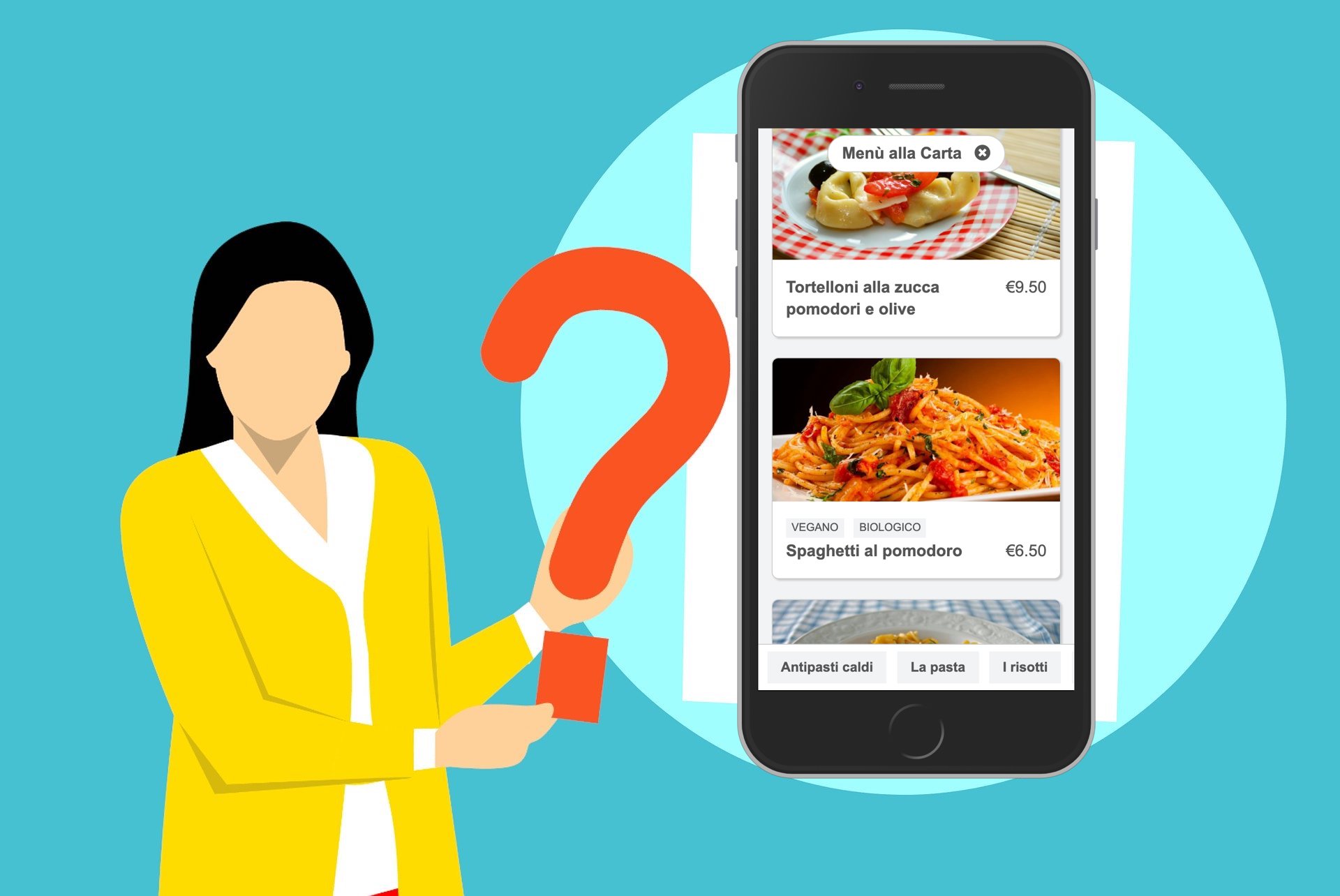
Mit BuonMenu.com können Sie einfach ein digitales Menü für Ihr Restaurant erstellen und veröffentlichen. Ein Menü zu erstellen und zu aktualisieren ist einfach und erfordert keine technischen Kenntnisse. Das Online-Menü sieht auf Desktop und Mobilgeräten schön aus.
Los geht es.
Video-Tutorial
Registrierung
Zunächst müssen Sie für Ihr Restaurant ein Konto erstellen.
Sie geben nur Ihren Restaurantnamen, einen Benutzernamen für Ihr Restaurant, Ihre E-Mail und ein neues Passwort ein.
Danach erhalten Sie eine Bestätigungs-E-Mail. Klicken Sie auf den Link in dieser E-Mail, um die Erstellung Ihres Kontos zu bestätigen. Et voilà: Jetzt können Sie Ihr Online-Menü erstellen.
Profil vervollständigen
Bevor Sie Ihr Menü erstellen, empfehlen wir, alle Felder im Restaurantprofil auszufüllen. Ihr Menü enthält diese Informationen und sieht dadurch viel besser aus.
Klicken Sie nach dem Login auf Profil, um die folgenden optionalen Informationen hinzuzufügen:
- Logo: Ihr Restaurantlogo oder ein Bild; wir empfehlen ein quadratisches Bild
- Titelbild: ein großes Bild, das Ihr Restaurant repräsentiert und über dem Menü angezeigt wird (wir empfehlen ein großes JPEG mit 1600x800px oder mehr)
- Restaurantname: der Name Ihres Restaurants
- Benutzername: ein Benutzername, der die endgültige Adresse Ihres Menüs auf BuonMenu bestimmt, zum Beispiel buonmenu.com/examplerest
- Adresse, Stadt und verwandte Felder: Die Stadt wird im Menü angezeigt, mit Link zur genauen Position auf einer Karte
- Telefonnummer: eine öffentlich angezeigte Telefonnummer
- WhatsApp: eine Telefonnummer, über die Gäste einen WhatsApp-Chat mit Ihnen öffnen können (mit internationaler Vorwahl, z. B. +49, +39 usw.)
- Website: ein Link zu Ihrer Restaurantwebsite oder einem anderen nützlichen Link
- Social-Links: bis zu zwei Links zu sozialen Medien, die mit einem Icon angezeigt werden
- Über uns: einige informative Sätze über Ihr Restaurant, die über den Menüs angezeigt werden
- Zusätzliche Informationen: weitere Informationen, die angezeigt werden, wenn der Gast auf ein Info-Icon klickt
- Währung: ein Symbol für Ihre Währung (z. B. €, $)
- Sprache: die Hauptsprache, in der Sie Ihr Menü schreiben
- Hintergrundfarbe: ermöglicht die Änderung der Hintergrundfarbe Ihres Menüs
- Erscheinungsbild: wählen Sie zwischen Hell und Dunkel, um zu Ihrer Marke zu passen, oder wählen Sie Automatisch, damit das Menü den Systemeinstellungen jedes Kunden folgt und eine Schaltfläche anzeigt, mit der er zur bevorzugten Version wechseln kann.
Erstes Menü erstellen
Klicken Sie auf Neues Menü, um ein neues Menü zu erstellen, zum Beispiel Tagesmenü, À-la-carte-Menü oder Festpreismenü.
Geben Sie einen Menünamen und optional eine Beschreibung ein. Es gibt außerdem ein optionales Feld Preis, das nur für Festpreismenüs nützlich ist.
Klicken Sie auf Menü erstellen und dann auf den Namen Ihres neuen Menüs, um es im Adminbereich zu öffnen.
Kategorien zum Menü hinzufügen
Bevor Sie Artikel hinzufügen, müssen Sie Kategorien erstellen, zum Beispiel Vorspeisen, Hauptgerichte, Salate oder Desserts. Klicken Sie dazu auf Kategorie hinzufügen.
Nachdem Sie Kategorien erstellt haben, können Sie auf eine Kategorie klicken, um sie zu öffnen.
Artikel hinzufügen
Jetzt können Sie Artikel zu den Kategorien hinzufügen, zum Beispiel Spaghetti mit Fleischbällchen oder Apfelkuchen. Wenn Sie sich in einer Kategorie befinden, klicken Sie auf Artikel hinzufügen. Sie sehen die folgenden Felder (nur der Name ist erforderlich):
- Artikelname
- Preis: Preis des Artikels (geben Sie nur den Zahlenwert ein, da die Währung im Profil festgelegt ist)
- Labels: Tags für wichtige Eigenschaften des Artikels, z. B. hausgemacht, bio, vegan, scharf
- Bild: ein großes Bild für den Artikel (JPEG-Format)
- Beschreibung: zusätzliche Informationen zum Artikel
- Zutaten: Zutatenliste des Rezepts
- Allergennummern: eine Liste von Nummern, die die Allergene im Gericht darstellen
Nach dem Erstellen des Artikels können Sie über Variante hinzufügen auch Varianten hinzufügen, zum Beispiel Menge, Größe oder Geschmack. Varianten sind optional und haben jeweils einen Namen und Preis.
Bilder
Wenn Sie möchten, können Sie Bilder zu Ihren Artikeln hinzufügen.
Bilder müssen im JPEG-Format sein und werden von unserem Dienst automatisch optimiert.
Sie können das Seitenverhältnis der Bilder Ihres Menüs in den Menüeinstellungen wählen. Sie können zwischen verschiedenen Formaten wählen: breit (2:1), Standard (4:3) oder quadratisch (1:1). Alle Bilder in diesem Menü werden automatisch auf das gewählte Seitenverhältnis zugeschnitten.
Um die Menüeinstellungen zu ändern, öffnen Sie im BuonMenu-Dashboard ein Menü, indem Sie darauf klicken, und klicken Sie dann auf Bearbeiten. Dort finden Sie das Feld Format der Bilder.
Wir empfehlen im Allgemeinen, horizontale Fotos Ihrer Gerichte aufzunehmen und vertikale Fotos zu vermeiden: Sie wirken am besten mit dem Standard-Seitenverhältnis. Für Produkte, die mehr vertikalen Platz brauchen (wie Weinflaschen oder andere hohe Artikel), um übermäßiges Zuschneiden zu vermeiden, können Sie das quadratische (1:1) Format wählen.
Für beste Ergebnisse fotografieren Sie direkt im gewählten Seitenverhältnis oder schneiden die Fotos vor dem Upload manuell zu.
Wir empfehlen, nur hochauflösende Bilder hochzuladen (wir empfehlen mindestens 1200px Breite oder mehr).
Menü ansehen
Gehen Sie zurück zu Ihrem Profil. In der oberen Navigation sollten Sie einen Link Vorschau sehen. Klicken Sie darauf, um zu sehen, wie Ihre Menüs für Gäste aussehen.
Ihr Menü ist öffentlich und unter dieser Adresse verfügbar:
buonmenu.com/benutzername
Sie können Ihr Online-Menü nun auf viele verschiedene Arten bewerben.
Link teilen oder QR-Code verwenden
Klicken Sie in der oberen Navigation auf den Button QR-Code, um die Adresse Ihres Menüs zu sehen. Sie können diesen Link einfach teilen.
Auf derselben Seite gibt es auch einen QR-Code: Sie können ihn wie ein normales Bild herunterladen und überall verwenden.
Lesen Sie auch unser Tutorial, das beschreibt, wie Sie den QR-Code drucken und zeigen.
Menü jederzeit verbessern und aktualisieren
Sie müssen nicht alles fertigstellen, um zu starten: Sie können das digitale Menü zunächst für einige Artikel nutzen und später weitere Informationen und Fotos hinzufügen. Sie können Ihr Menü jederzeit aktualisieren und verbessern, und Änderungen erscheinen sofort.
Neben dem Hinzufügen und Entfernen von Artikeln gibt es einige nützliche Funktionen:
- Bearbeiten: Alles kann einfach bearbeitet werden
- Verschieben: Sie können Artikel zwischen Kategorien oder Menüs verschieben oder ganze Kategorien verschieben
- Kopieren: Sie können Artikel duplizieren oder in andere Kategorien/Menüs kopieren
- Archivieren: Sie können Elemente aus dem Menü ausblenden und mit einem Klick wiederherstellen
- Löschen: Sie können archivierte Elemente dauerhaft entfernen. Wenn Sie ein Menü, eine Kategorie oder einen Artikel endgültig löschen möchten, müssen Sie es zuerst archivieren und dann auf Löschen klicken.
Die Archivfunktion ist besonders nützlich für Menüs, die häufig geändert werden müssen, zum Beispiel ein Tagesmenü.
Sie können Ihr Menü außerdem in verschiedene Sprachen übersetzen, entweder mit automatischen Übersetzungen oder manuellen Übersetzungen, Allergene verwalten und nützliche Links hinzufügen.
Zum Schluss empfehlen wir, diese Design-Tipps zu lesen, um typische Fehler zu vermeiden und ein professionelles Menü zu erstellen.