
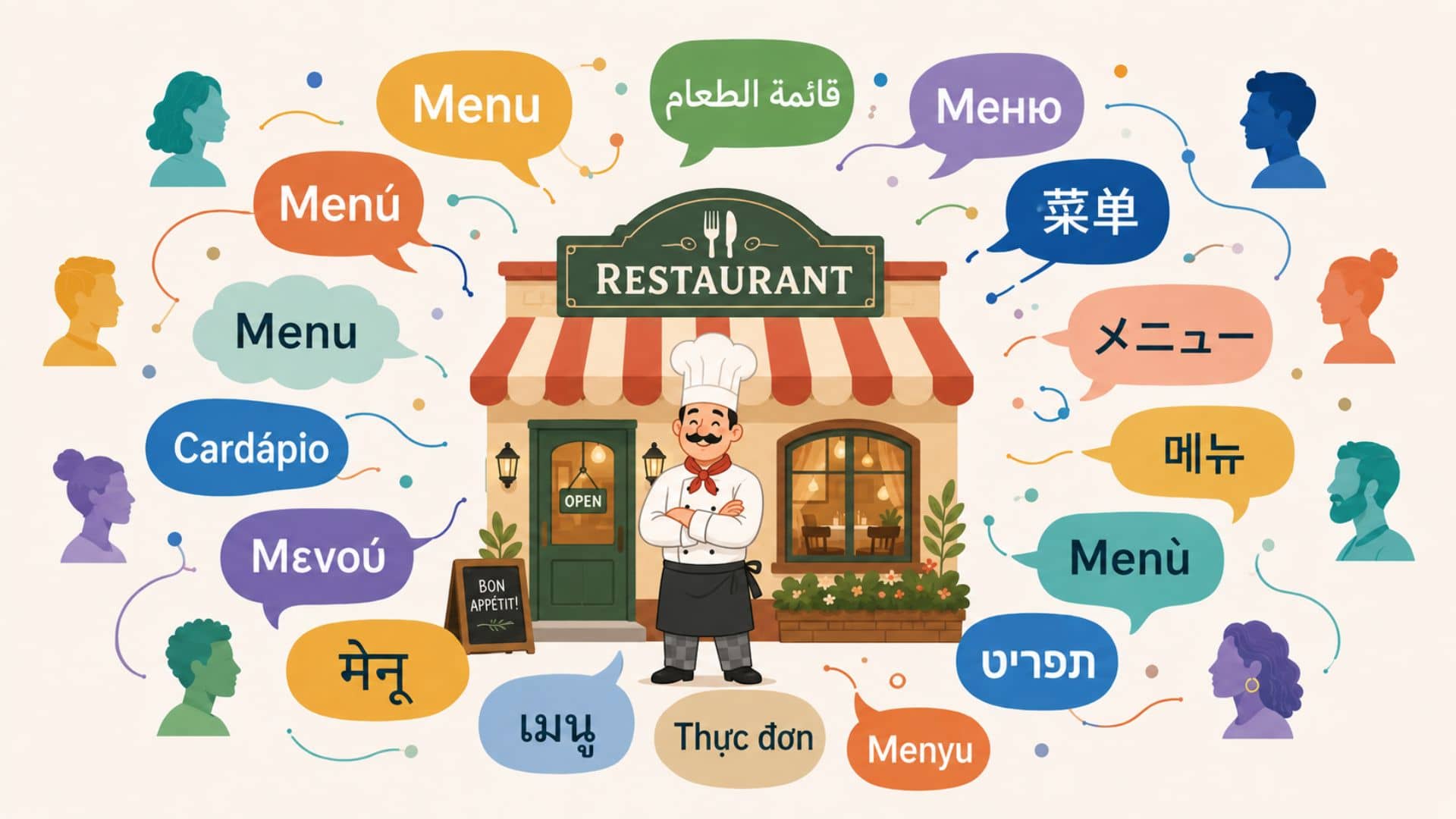
Puedes usar BuonMenu.com para crear un menú online multilingüe para tu restaurante. Tus clientes pueden leer el menú multilingüe en un smartphone, tablet u ordenador, tanto en tu restaurante como desde cualquier otro lugar. Veamos cómo crear un menú multilingüe.
Hay tres métodos para crear un menú multilingüe: traducciones AI integradas (recomendado), traducciones automáticas del navegador o traducciones manuales. Veámoslos todos.
Traducciones AI integradas (recomendado)
Este es el método recomendado. BuonMenu ahora incluye una función de traducción integrada que usa AI para traducir automáticamente tu menú a los idiomas que elijas.
En comparación con las traducciones del navegador, las traducciones AI tienen varias ventajas:
- las traducciones están integradas directamente en tu menú y no dependen del navegador del usuario
- todos tus clientes las ven, sin importar el dispositivo o el navegador que utilicen
- el menú muestra un selector de idioma en la parte superior, así los clientes pueden elegir su idioma preferido con un solo toque
- las traducciones son producidas por un modelo AI específicamente instruido para traducir menús de restaurantes, así que los resultados son precisos y naturales
- el contenido traducido cubre todo el menú: información del restaurante, menús, categorías, productos, variantes, alérgenos, etc.
- las traducciones se generan automáticamente en segundo plano en cuanto creas o modificas un contenido, y se mantienen sincronizadas cuando editas algo
Cómo activar las traducciones AI para tu menú
La configuración lleva menos de un minuto. Estos son los pasos:
- inicia sesión en BuonMenu para gestionar tu restaurante
- haz clic en Perfil y establece el campo Idioma con el idioma principal usado en tu menú (es el idioma en el que escribes — por ejemplo, español). Guarda el perfil.
- vuelve a tu restaurante y haz clic en Traducciones
- haz clic en Añadir idioma y elige el idioma al que quieres traducir tu menú (por ejemplo, inglés)
- repite el paso anterior para cada idioma adicional que quieras admitir (puedes añadir hasta 3 idiomas de traducción)
Eso es todo. Las traducciones se generan automáticamente en segundo plano. Tras un breve momento, tu menú estará disponible en todos los idiomas seleccionados y los clientes verán un selector de idioma en la parte superior de la página.
Cómo se mantienen actualizadas las traducciones
No tienes que hacer nada para mantener las traducciones actualizadas. Cada vez que creas o modificas un producto, una categoría, un menú o cualquier otro contenido, las traducciones se regeneran automáticamente para todos los idiomas que hayas añadido.
Si eliminas un idioma de traducción, las traducciones correspondientes también se eliminan.
Límite mensual de traducción
Cada restaurante tiene un generoso límite mensual para las traducciones AI, más que suficiente para un uso normal. Si alcanzas el límite, verás un aviso en el panel de tu restaurante y los nuevos contenidos no se traducirán hasta que el límite se restablezca a principios del mes siguiente. Las traducciones existentes permanecen disponibles y visibles para tus clientes.
Traducciones automáticas del navegador
Esta es sin duda una función potente y un método recomendado. Básicamente, cuando creas tu menú usando BuonMenu, obtienes un menú online que es una página web.
Esto significa que tu menú puede usar las capacidades de traducción ofrecidas por los navegadores web (como Chrome, Edge, Safari, etc.).
Supongamos que normalmente lees y escribes en italiano y tu menú está escrito en italiano. Si abres tu menú con tu dispositivo, no notarás ninguna traducción.
Sin embargo, cuando un usuario que habla alemán abre tu menú, verá inmediatamente un aviso que le pregunta si quiere ver el menú de tu restaurante en su idioma. Básicamente, el navegador genera automáticamente una traducción del italiano al alemán y el usuario ve el menú en su idioma preferido.
¡Esto es válido para cualquier idioma!
Básicamente, puedes escribir el menú de tu restaurante en tu idioma preferido y luego todas las traducciones, a cualquier otro idioma, se realizan automáticamente.
Cómo activar las traducciones del navegador para tu menú
Las traducciones se activan automáticamente.
Sin embargo, el navegador debe detectar el idioma del menú para traducirlo correctamente, así que se recomiendan los siguientes pasos.
Sigue estos pasos:
- inicia sesión en BuonMenu para gestionar tu restaurante
- haz clic en Perfil
- busca la opción llamada Idioma y selecciona el idioma principal usado para tu menú.
Eso es todo. Las traducciones se realizarán automáticamente.
Cómo probar las traducciones del navegador
Ahora que has activado las traducciones del navegador, quizá quieras verlas, por curiosidad.
Recuerda que las traducciones se presentan automáticamente solo a los usuarios que tienen un idioma preferido diferente del idioma del menú.
Por ejemplo:
- si tu menú está en italiano y el idioma preferido de tu dispositivo es italiano, no verás ninguna traducción automática
- si tu menú está en italiano y el idioma preferido es alemán, por ejemplo, verás un aviso que pregunta si quieres traducir la página
Esto es lo que debes hacer:
- abre Chrome
- ve a Preferencias para abrir la configuración del navegador
- ve a la sección Idiomas
- haz clic en Añadir idiomas
- añade un idioma (p. ej. si tu menú está en italiano, añade alemán)
- elimina todos los demás idiomas (p. ej. italiano)
- abre tu menú (p. ej. buonmenu.com/example)
- verás un aviso que pregunta si quieres traducir la página (p. ej. de italiano a alemán)
También puedes encontrar instrucciones más detalladas y métodos alternativos en la documentación de Chrome.
Obviamente, los usuarios reales no necesitan hacer todo esto... Simplemente ven la traducción. Estos pasos son solo una simulación para que el propietario del restaurante finja hablar otro idioma.
Qué navegadores admiten traducciones automáticas
Las traducciones automáticas son compatibles con todos los navegadores principales, incluidos:
- Google Chrome, en cualquier sistema operativo, incluidos Android e iOS (representa alrededor del 70% de la cuota de mercado)
- Safari en iOS (a partir de iOS 14, que estará disponible para el público en septiembre de 2020)
- Microsoft Edge y otros navegadores
Algunos navegadores, como Firefox, no admiten traducciones automáticas de forma predeterminada, pero existen algunos plugins para esos navegadores que añaden capacidades de traducción.
Qué idiomas admite el navegador
Básicamente, todos los idiomas son compatibles.
Por ejemplo, estos son los idiomas admitidos por Chrome para las traducciones automáticas.
Traducciones manuales
Si prefieres traducir tu menú manualmente, también puedes hacerlo usando BuonMenu.
De hecho, cada restaurante en BuonMenu puede crear un número ilimitado de menús, así que puedes crear simplemente un menú diferente para cada idioma.
Por ejemplo:
- Menú - Italiano
- Menú - English
- etc.
También puedes añadir algunas banderas si prefieres usar símbolos Unicode / emoji...
- Menú 🇮🇹
- Menú 🇬🇧
- etc.